TaskFlow 操作マニュアル
demo管理者版|確認日:2026年11月9日(日本時間)
対象サイト:TaskFlow。demo管理者「佐藤 玲奈」でログインし、左メニューと下位画面を確認した利用者向けマニュアルです。初めて使う方は第1〜3章、その後は使いたい機能の章を読んでください。
この資料は、画面を開いて確認した操作と、画面・実装を照合して説明した保存・送信などの操作を含みます。メール・LINEへの実送信、契約・決済、外部アカウントとの接続、パスワード・権限変更などは実行していません。外部連携の完了を確認した資料ではありません。確認範囲は巻末に記載しています。
1. TaskFlowでできることと、使うメリット
TaskFlowは、取引先ごとの仕事・担当・日程・ファイル・請求をまとめて管理するサイトです。勤怠、相談予約、Zoomの議事録、自動チャットも同じ画面から扱えます。
| よくある困りごと | TaskFlowで行うこと | 使うメリット |
|---|---|---|
| 誰が何をしているかわからない | ダッシュボード、担当者別ガントを確認する | 確認のための個別連絡を減らせる |
| 締め切りを忘れる | 開始日・期限・納品物をタスクに登録する | 遅れや納品予定を見つけやすい |
| 情報がメール、表計算、チャットに散らばる | クライアント/プロジェクトに関連情報を集める | 探す場所を統一できる |
| 毎月、請求書を最初から作る | 単価表・前月複製・翌月への全コピーを使う | 宛先・明細の入力を減らせる |
| 勤怠の集計や提出に手間がかかる | 打刻、月次集計、Excel/CSV、共有を使う | 転記と集計を減らせる |
| 相談の日程調整が何往復も発生する | 予約URLから空き時間を選んでもらう | 候補日時をやり取りする手間を減らせる |
| 会議の決定事項が作業につながらない | Zoomの要約を議事録・タスクに取り込む | 議事録からの再入力を減らせる |
| 同じ問い合わせに何度も答える | 自動チャットにQ&Aを登録する | 定型的な回答を自動化できる |
これらは、必要な情報を入力し、連携を設定して使ったときのメリットです。たとえば期限を入れなければ、ガントで日程を十分に把握できません。時間短縮の具体的な試算は第18章にあります。
2. ログインと画面の基本
2.1 demoアカウントでログインする
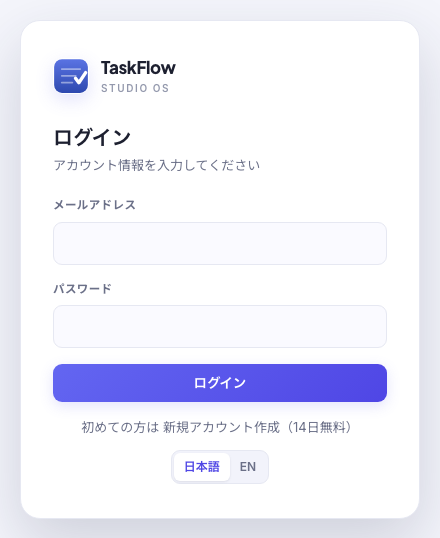
https://taskmanage.j-wire.tech/loginを開きます。- メールアドレスに
owner@demo-studio.testを入力します。 - パスワードに、案内されたdemo管理者用パスワードを入力します。共有用の本資料にはパスワードを掲載していません。
- 「ログイン」を押します。demo管理者ではダッシュボードが開きます。
- 2要素認証が設定されたアカウントでは、続けて認証アプリのコードを入力します。
ログインできないときは、前後の空白、メールアドレス、パスワードの大文字・小文字を確認します。demoのデータは変わるため、画像の件数・金額・日付と一致する必要はありません。
2.2 最初に理解する3つの単位
| 単位 | 意味 | 例 |
|---|---|---|
| クライアント | 仕事の依頼元、取引先、管理するまとまり | 株式会社アオゾラ |
| プロジェクト | クライアント内の案件 | コーポレートサイト刷新 |
| タスク | 担当者が実際に進める作業 | デザインカンプ作成 |
基本は「クライアント → プロジェクト → タスク」の順に整理します。クライアントを指定しないタスクも作れます。「クライアント無し」のタスクと、名前が「社内プロジェクト」というクライアント配下のタスクは、別の扱いです。
2.3 左メニューの全体像
| 左メニュー | 主な用途 | 本資料 |
|---|---|---|
| ダッシュボード | 全体の進み具合と日程 | 第3章 |
| 全タスク | 横断検索・絞り込み・編集 | 第4〜5章 |
| 履歴 | 完了済みタスクの確認 | 第6章 |
| 納品一覧 | タスクをまたいだ納品ファイル確認 | 第7章 |
| 管理(請求・出張) | 帳票、請求、単価、送信、出張報告 | 第8章 |
| 担当者(勤怠管理) | 打刻、集計、有給、担当者登録 | 第9章 |
| 予約(個別相談など) | 予約一覧、予約ページ、Google連携 | 第10章 |
| Zoom 議事録 | 会議要約の取り込み | 第11章 |
| ユーザー権限 | ログイン利用者と権限 | 第12章 |
| 自動チャット | Q&A、試験、会話履歴、設定 | 第13章 |
| プラン・課金 | 使用量と契約 | 第14章 |
| クライアント/プロジェクト | 各取引先の仕事・資料 | 第15章 |
| フォルダを追加 | クライアントを分類 | 第15章 |
| クライアント/プロジェクトを追加 | 管理対象を追加 | 第15章 |
| セキュリティ | 2要素認証、パスワード、ログイン履歴 | 第16章 |
| ログアウト | 利用終了 | 第16章 |
メニューは権限や契約機能によって変わります。 自動チャットは機能が有効な会社に表示されます。今回のdemoでは自動チャットを表示・確認できました。Scoutへの切替は表示されず、直接開いてもダッシュボードに戻りました。運営者向け「テナント管理へ」はdemo管理者の対象外です。
2.4 メニューの開閉、共通ボタン
- パソコンでは左メニュー横の「◀」でメニューを隠し、「▶」で表示します。広いガントを見るときに便利です。
- スマートフォンでは上部のメニューボタンから開きます。項目を選ぶか、メニュー外を押して閉じます。
- 「日本語」「EN」で表示言語を切り替えます。本資料では日本語の名前を使います。
- 鉛筆は編集、ゴミ箱は削除、コピーはURL等の複写です。小さなアイコンはマウスを重ねると説明が出ることがあります。
- 入力画面は下までスクロールしてください。「保存」「キャンセル」は画面下部にあります。
- 一覧内のステータス変更など、その場で保存される操作もあります。「キャンセル」で全操作を取り消せるとは限りません。
2.5 「取説」ボタンでマニュアルを開く
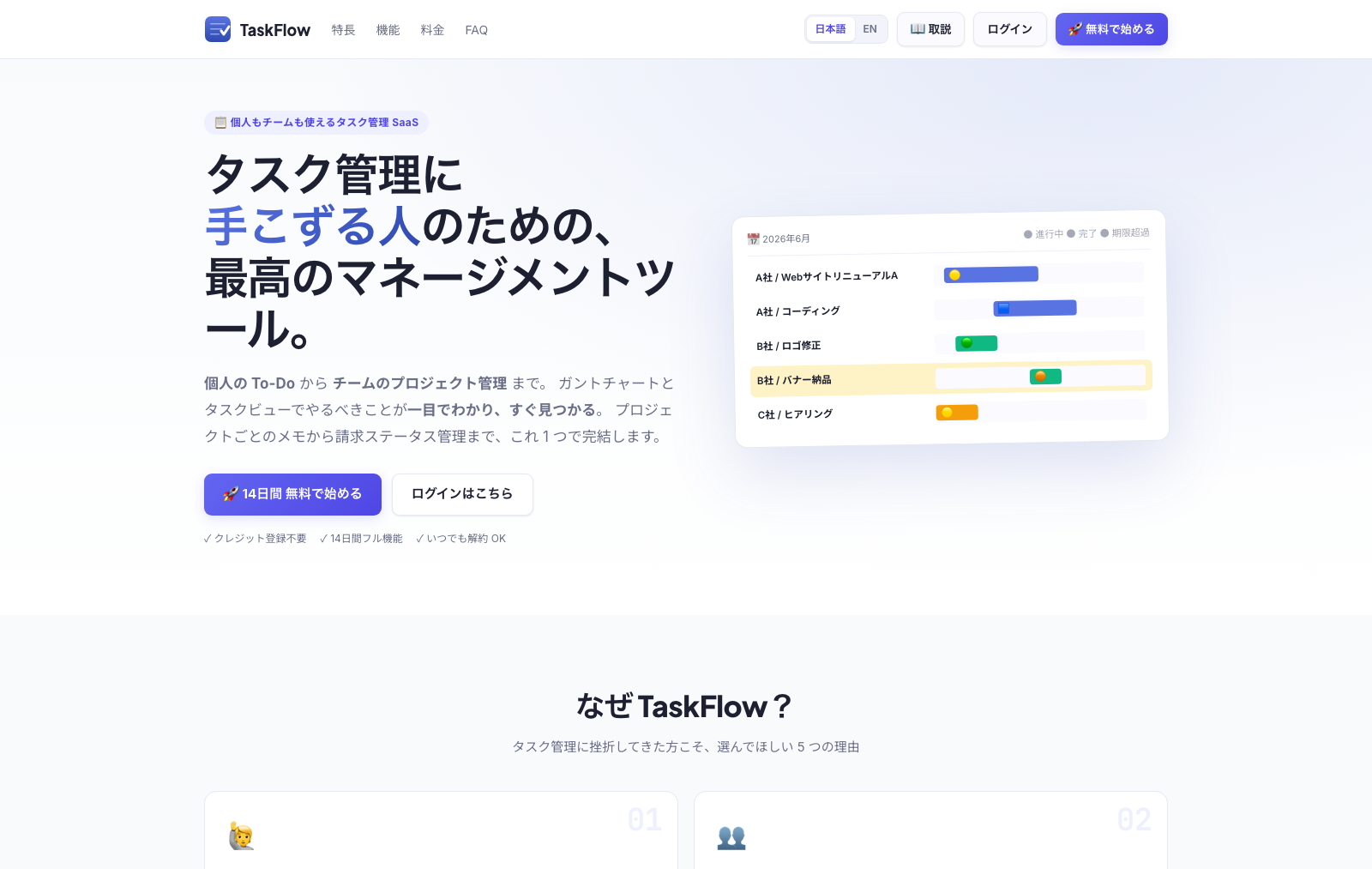
各ページ上部の「📖 取説」を押すと、操作マニュアルが別タブで開きます。左の目次から章を選ぶか、検索欄に「請求」「予約」などを入れて読みたい章を探します。「PDF版」でPDFを開けます。「印刷・PDF保存」から印刷もできます。作業画面へは元のタブに戻ります。
2.6 共通の「メモ」と「リンク」
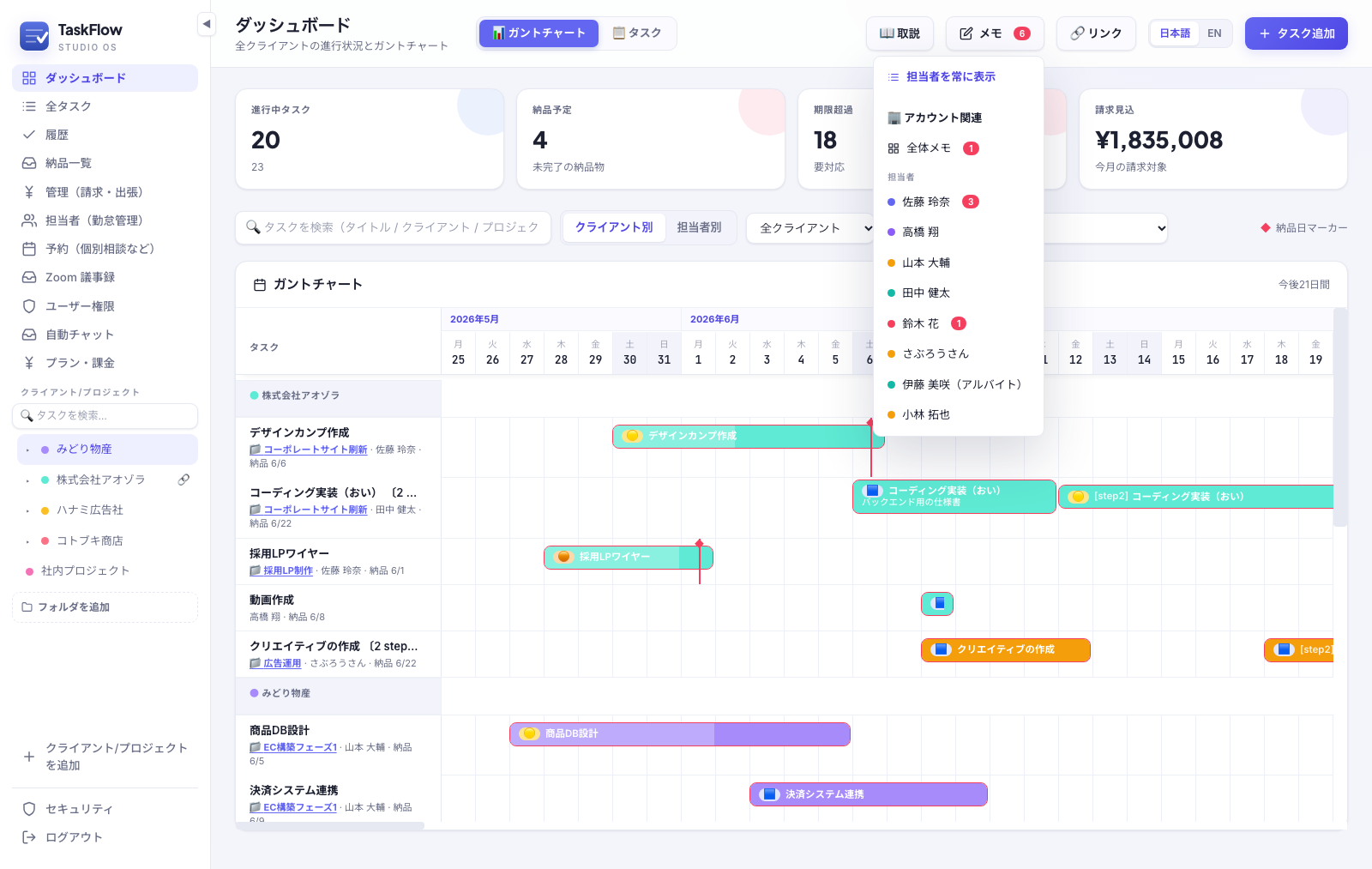
画面上部の「メモ」は、一般メモ/アカウント関連/担当者/完了を切り替える共通メモです。検索、更新順・タイトル順、フォルダ、Attentionで絞り込み、パネル/リスト表示を使えます。新しいメモを作り、タイトル・本文・関連先・添付などを登録し、対応が終わったものは完了にします。
「アカウント関連」の社内メモはクライアントに公開されません。 相手と共有するメモはクライアント画面の「📝 メモ」から作ります。タスク内の「個人メモ」も別の機能です。保存先を選んで使い分けます。
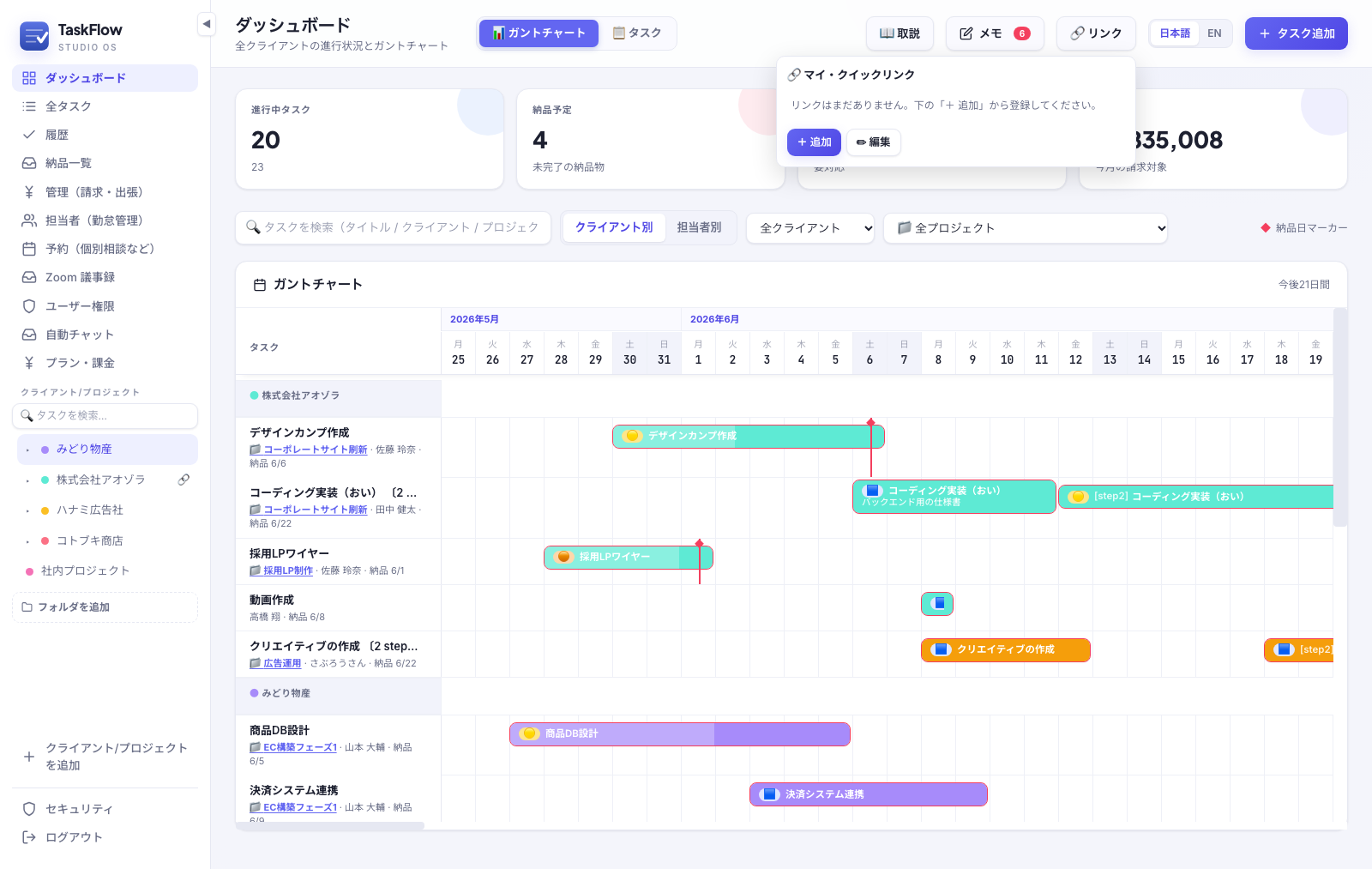
上部の「🔗 リンク」はよく使うWebページの入口です。メニューを開き、リンクの追加から表示名とURLを登録します。設定画面では編集・削除できます。クライアント固有の参考URLは、第15章のクライアント内「リンク」にまとめると探しやすくなります。
3. ダッシュボード:全体の状況を見る
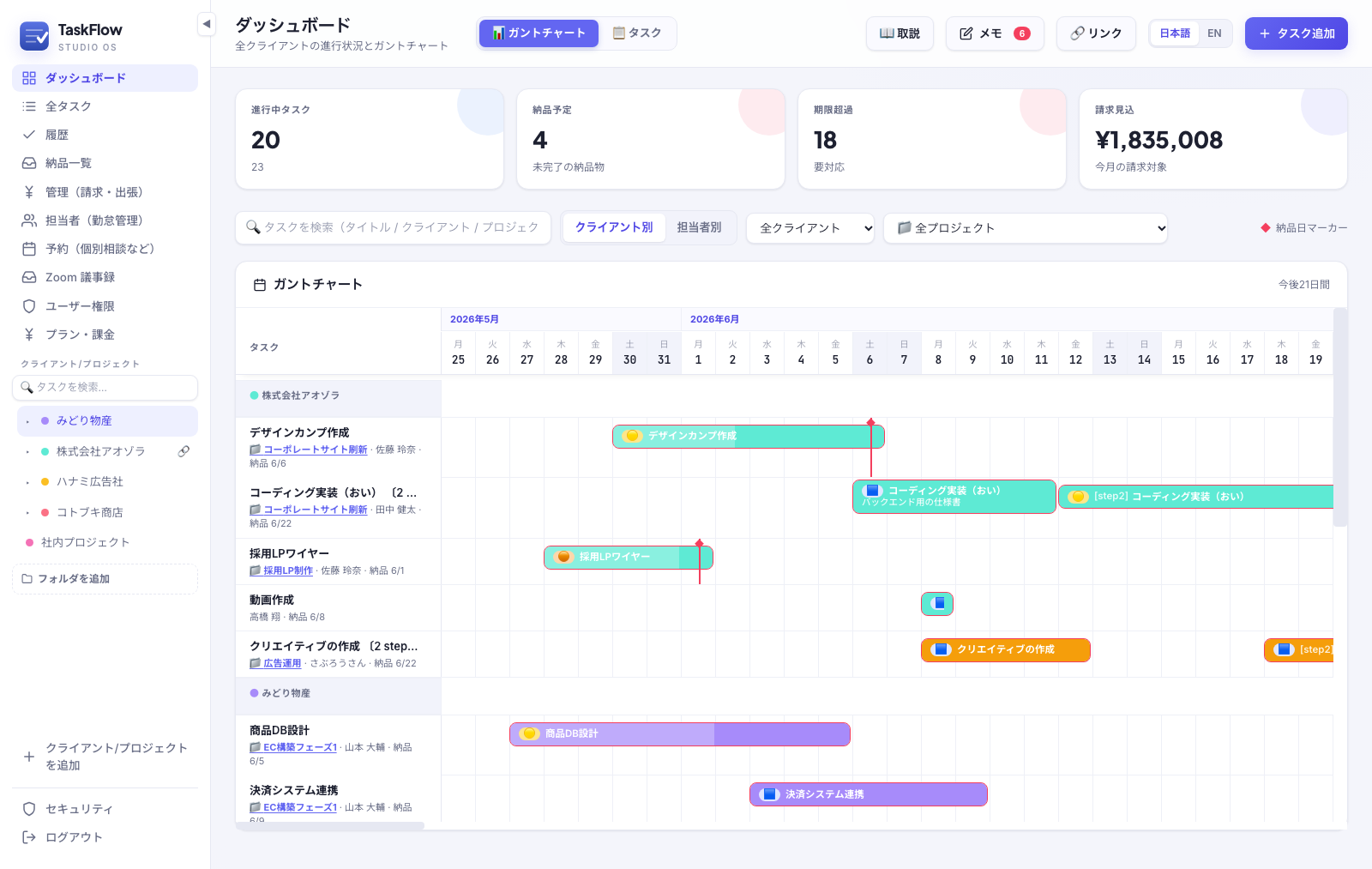
3.1 朝、最初に確認する
- 左の「ダッシュボード」を押します。
- 「進行中タスク」「納品予定」「期限超過」「請求見込」を確認します。
- 「期限超過」があれば、対象タスクを開いて現在の状況と期限を確認します。
- 「クライアント別」「担当者別」を切り替え、案件の重なりや担当の集中を確認します。
- クライアントやプロジェクトを絞り、今日から先の予定を確認します。
「納品予定」は未完了の納品物タスクを確認する指標です。「請求見込」はタスクの請求情報を使う表示で、実際に入金された金額とは別です。請求書の売上・未入金は「管理」の画面で確認します。
3.2 ガントチャートの読み方
横軸が日付、縦軸がタスクです。バーは開始日から納品日までの期間を表します。担当者・プロジェクト・期限も確認できます。「◆」は納品日の目印です。
- 横にスクロールすると過去や先の日程を見られます。初期位置付近だけで全期間を判断しないでください。
- タスク名やバーから詳細を開き、内容・担当・日付を確認します。
- 編集可能な画面では、バーをドラッグして期間を移動し、端を動かして期間を調整できます。変更後の日付を必ず確認します。
- 順序変更、複製などが表示される場合は、行の操作ボタンを使います。複製の詳細は第15章です。
- 日付が未登録のタスクは、期間バーとして十分に表現できません。全タスクも併用します。
3.3 タスク表示へ切り替える
上部の「📋 タスク」でタスクの一覧へ、「📊 ガントチャート」で日程画面へ移動できます。全体の日程を見るときはガント、対象を探して状態を更新するときは一覧が便利です。「タスク追加」は第5章の入力画面を開きます。
メリット: 各担当者やクライアントに状況を聞く前に、同じ画面で全体像を確認できます。
4. 全タスク:仕事を探す・並べる・更新する
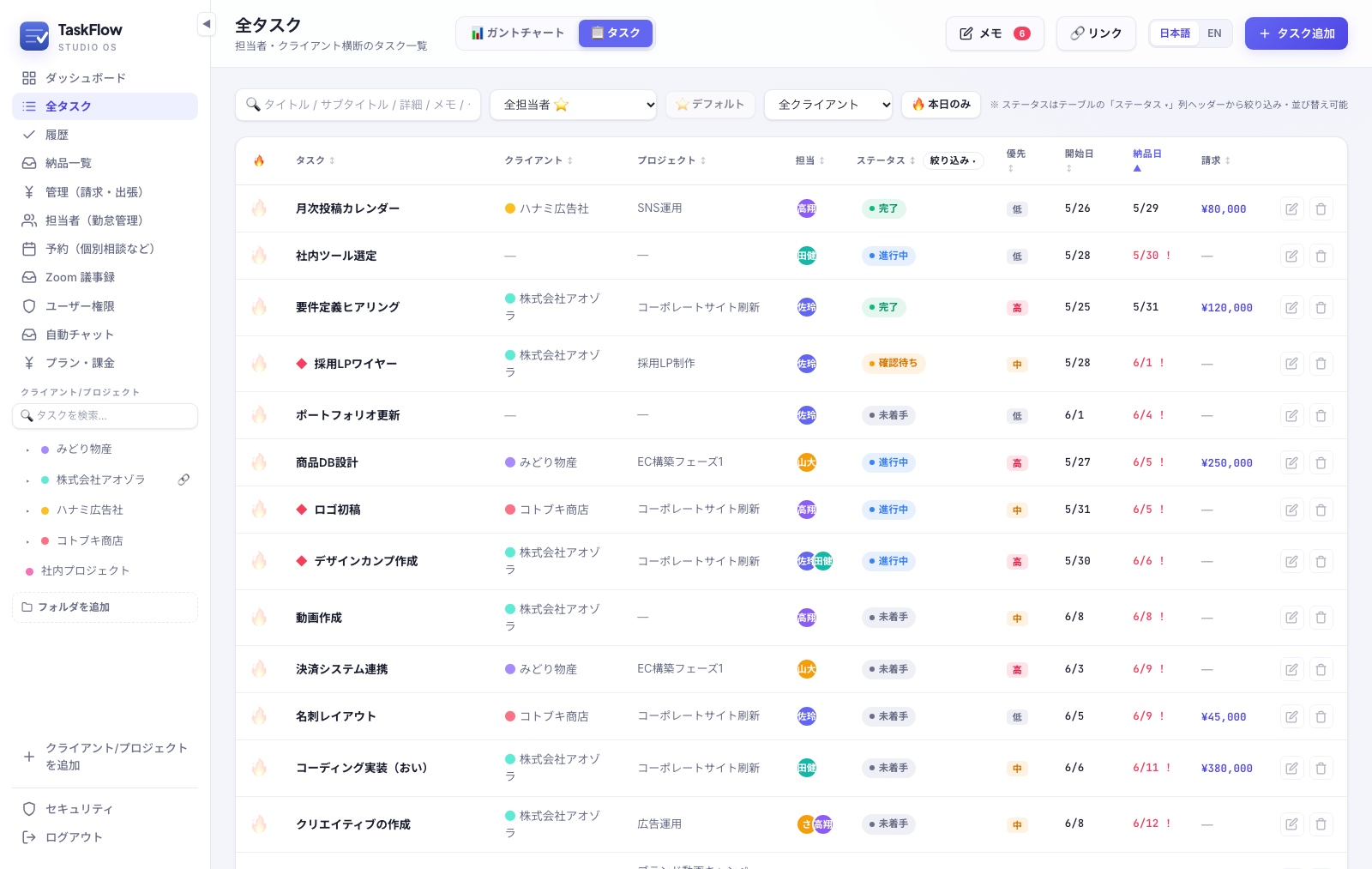
4.1 検索と絞り込み
- 左の「全タスク」を押します。
- タスク検索欄に、タイトル・詳細メモなどのキーワードを入力します。
- 「全担当者」から担当者、「全クライアント」から取引先を選びます。「クライアント無し」も選べます。
- 特定の状態を見たい場合は、表の「ステータス ▾」から状態を選びます。
- 必要に応じて「🔥 本日のみ」を押します。条件が重なるほど対象は少なくなります。
- 見つからない場合は、検索文字を消し、全担当者・全クライアントに戻し、状態や本日の条件を解除します。
担当者の選択を「📌 デフォルトに設定」で保存すると、次回以降もその担当者を基準に見られます。表示が「⭐ デフォルト」の場合は、現在の選択が保存済みです。
担当者を絞ると未割当タスクは見えなくなります。 未割当の注意が出たら「全担当者を表示」を使います。追加したタスクが条件で隠れた場合は「フィルタをクリアして表示」を使います。
4.2 並び替えと列の意味
列見出しの矢印を押して、タスク名、クライアント、プロジェクト、担当、ステータス、優先度、開始日、納品日、請求金額を並び替えます。同じ見出しを再度押すと向きを切り替えられます。
納品日の赤字や「!」は期限超過の目印です。「◆」は納品物タスク、担当のアイコンは割当済みの人、請求欄の金額は請求対象タスクの金額です。「—」は未指定・対象外などを表します。
4.3 🔥の2つの意味
- 行の🔥: 自分が「本日やる」と決めた目印です。押して付け外しします。自分だけに表示され、完了するまで翌日以降も残ります。
- 上部の「本日のみ」: 今日が作業期間に含まれるタスクの絞り込みです。
目印と日付による抽出は別です。🔥を付けたのに本日のみで見えない場合は、開始日と期限を確認してください。
4.4 状態・優先度をその場で変える
編集可能な利用者は、表のステータスを押すと「未着手 → 進行中 → 確認待ち → 完了」の順に切り替えられます。優先度も押して変更できます。特定の値へ確実に変更したいときは鉛筆から編集画面を開き、選択して保存します。
ゴミ箱はタスク削除です。確認ダイアログで対象名を確かめてから確定します。単に作業を終えた場合は削除せず「完了」にすると履歴が残ります。
4.5 請求対象のタスクを見分ける
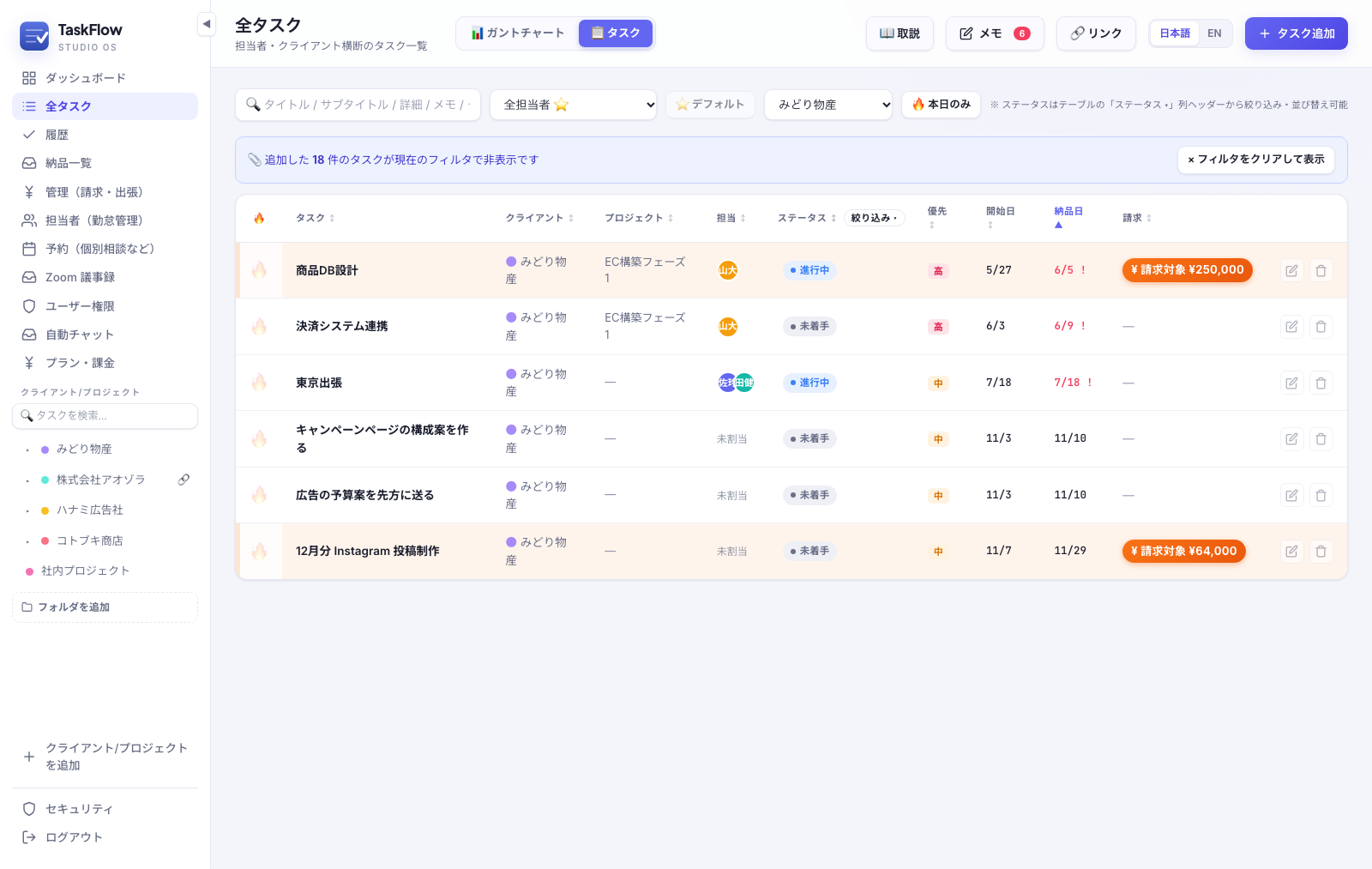
請求対象のタスクは、一覧の中でオレンジで目立つように表示されます。請求漏れを防ぐため、月末はこの色を目印に確認します。
- 全タスク・クライアントのリスト表示:行全体が薄いオレンジになり、左端に太いオレンジの線が付きます。請求欄に大きな「¥ 請求対象 ¥金額」のバッジが出ます。
- タスクボード(かんばん):カードがオレンジの太枠になり、同じバッジが付きます。
- ガントチャート:タスク名の横に小さな「¥ 請求」の印が付きます。
本日マーク(🔥)を付けた行は薄い黄色です。オレンジの請求対象とは色で区別できます。請求対象にするには、タスク編集の「請求対象」をオンにして金額を入れるか、クライアント画面の「📝 発注書」でクライアントから OK をもらいます(15.15)。
5. タスクの追加・編集・資料・共有
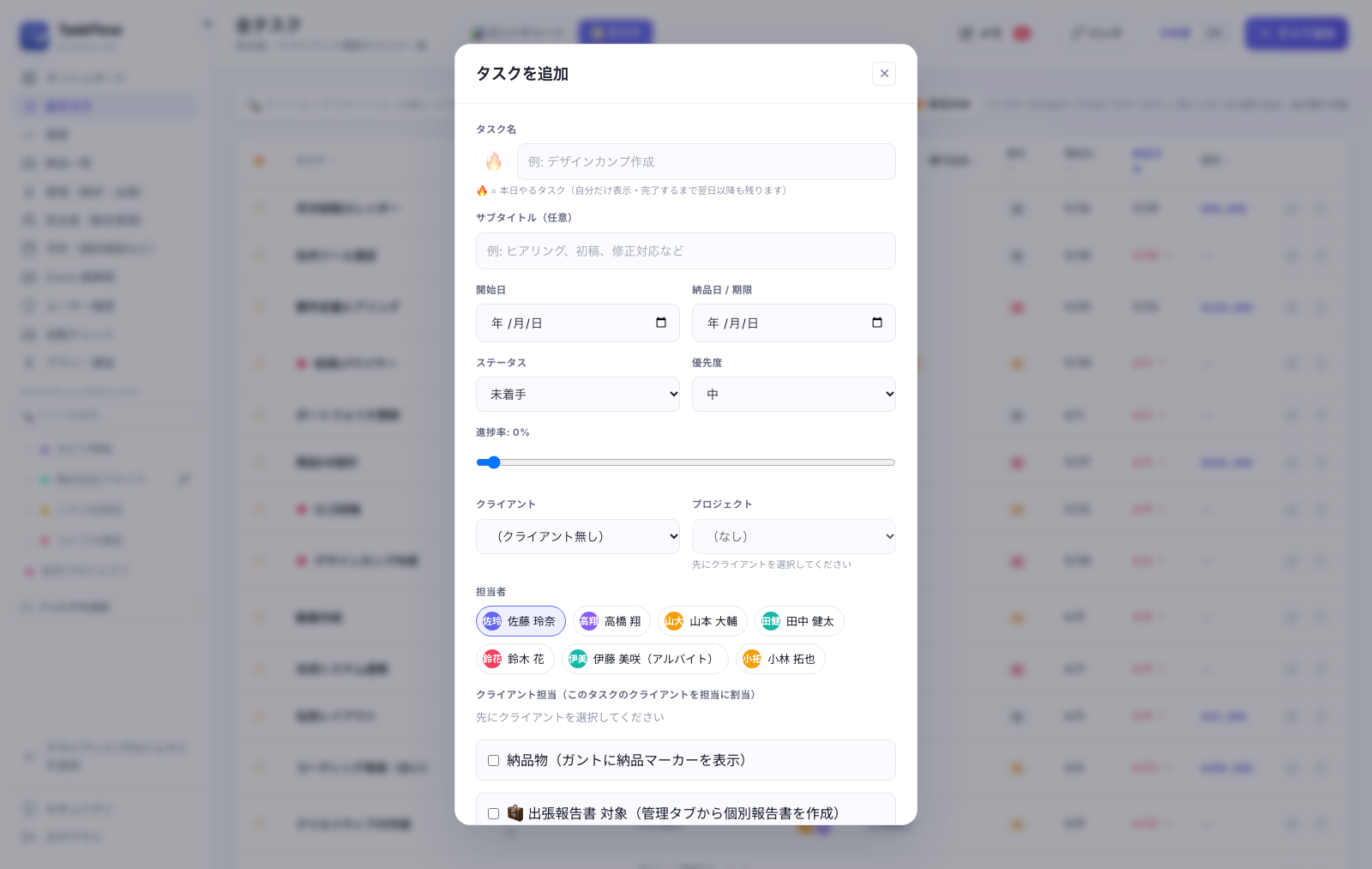
5.1 最初のタスクを作る
- ダッシュボード、全タスク、クライアント画面の「タスク追加」を押します。
- 「タスク名」に、何を終えるかがわかる名前を入力します。例:
採用LPの初稿を提出する。 - 開始日と納品日/期限を設定します。
- クライアントを選び、その中のプロジェクトを選びます。
- 担当者の名前を押して選びます。複数選択できます。
- ステータス・優先度を選び、必要な説明を入力します。
- 画面下の「保存」を押します。一覧へ戻り、名前と日付を確認します。
5.2 入力欄を一つずつ理解する
| 入力欄・設定 | 入れる内容・使い方 |
|---|---|
| タスク名 | 作業名。🔥ボタンで自分の本日マークを設定できる |
| サブタイトル | ヒアリング、初稿、修正などの補足 |
| 開始日 | いつから作業するか |
| 納品日/期限 | いつまでに終えるか |
| ステータス | 未着手、進行中、確認待ち、完了 |
| 優先度 | 高、中、低 |
| 進捗率 | 0〜100%。完了では100%になる |
| クライアント | 対象の取引先。社内作業なら未指定も可能 |
| プロジェクト | 選んだ取引先の案件。先にクライアントを選ぶ |
| プロジェクト横の「+」 | そのクライアントに新しいプロジェクトを作る |
| 支店・店舗 | 支店がある場合に、対象店舗等を指定する |
| 担当者 | 実際に作業する社内・登録担当者。複数選択可能 |
| クライアント担当 | 選択中のクライアント自体を担当として割り当てる |
| 納品物 | ガントに納品マーカーを表示する |
| 出張報告書 対象 | 出張報告書の対象タスクとして表示する |
| 毎週繰り返す | ガントに毎週の予定を表示する |
| タスクの色 | ガントのバー色。自動ではクライアント色を使う |
| ガント行の背景色 | 重要な作業の行全体を目立たせる |
| 請求対象 | 請求管理に載せる。オンにすると金額・請求メモが出る。一覧ではオレンジで目立つ表示になる(4.5) |
| 詳細メモ | 作業条件、仕様、確認事項など |
| URL | 参考サイトや資料へのリンク。表示名も登録できる |
| 画像・PDF・Office | 作業資料を添付する |
クライアントを変更するとプロジェクトやクライアント担当の選択がリセットされるため、関連項目を選び直します。担当者の登録と、本人がログインできるユーザー登録は別です。
5.3 保存済みタスクに資料を追加する
新規作成中は、添付や納品枠などを使えない項目があります。まず保存し、もう一度編集を開きます。
- 全タスクの鉛筆、ガントのタスク、クライアントのカードから開きます。
- 詳細メモ・URL欄までスクロールします。
- 添付の追加から画像、PDF、Word、Excel、PowerPoint等を選びます。
- 追加された資料を開き、表示・プレビューまたはダウンロードを確認します。
- タスク本体の変更は「保存」で確定します。
添付の追加・削除や納品設定は、タスク本体とは別に保存される操作があります。取り消したい場合は、対象の添付や設定を個別に修正します。
5.4 個人メモと出張記録
保存済みタスクには個人メモの欄があります。作業中の記録や、出張の内容・成果・次の行動を残します。自分だけが閲覧でき、他のメンバー・管理者からは見えない欄です。タスク全体の共有用説明と混同せずに使います。出張報告書は、この個人メモをもとに作成・再生成するため、記録を具体的に残すと後の整理を減らせます。
5.5 毎週のタスクを扱う
毎週繰り返す設定を使うと、週ごとの作業をガントに表示できます。週ごとの完了操作がある場合は、該当週を完了として扱います。タスク自体を「完了」にする操作とは意味が異なるため、毎週継続する予定では対象週を確認して操作します。
5.6 タスクを外部へ公開共有する
- 保存済みタスクを開き、下部の「共有 URL を作成/管理」を押します。
- パスワードを入力して公開リンクを発行します。未入力では自動生成する仕様です。
- URLとパスワードを控え、相手に案内します。
- 共有画面では、内容の閲覧・添付ダウンロード・1枠のファイルアップロードができます。担当者は非表示です。
- 共有の停止、パスワード更新、URL再発行、リンク削除は同じ管理画面から行います。
URLを再発行すると古いリンクは無効になります。既存のパスワードが再表示されない場合は、管理者に確認するか、新しいものに更新します。パスワード保護を外す機能もあるため、共有前に現在の保護状態を確認します。
6. 履歴:完了した仕事を振り返る
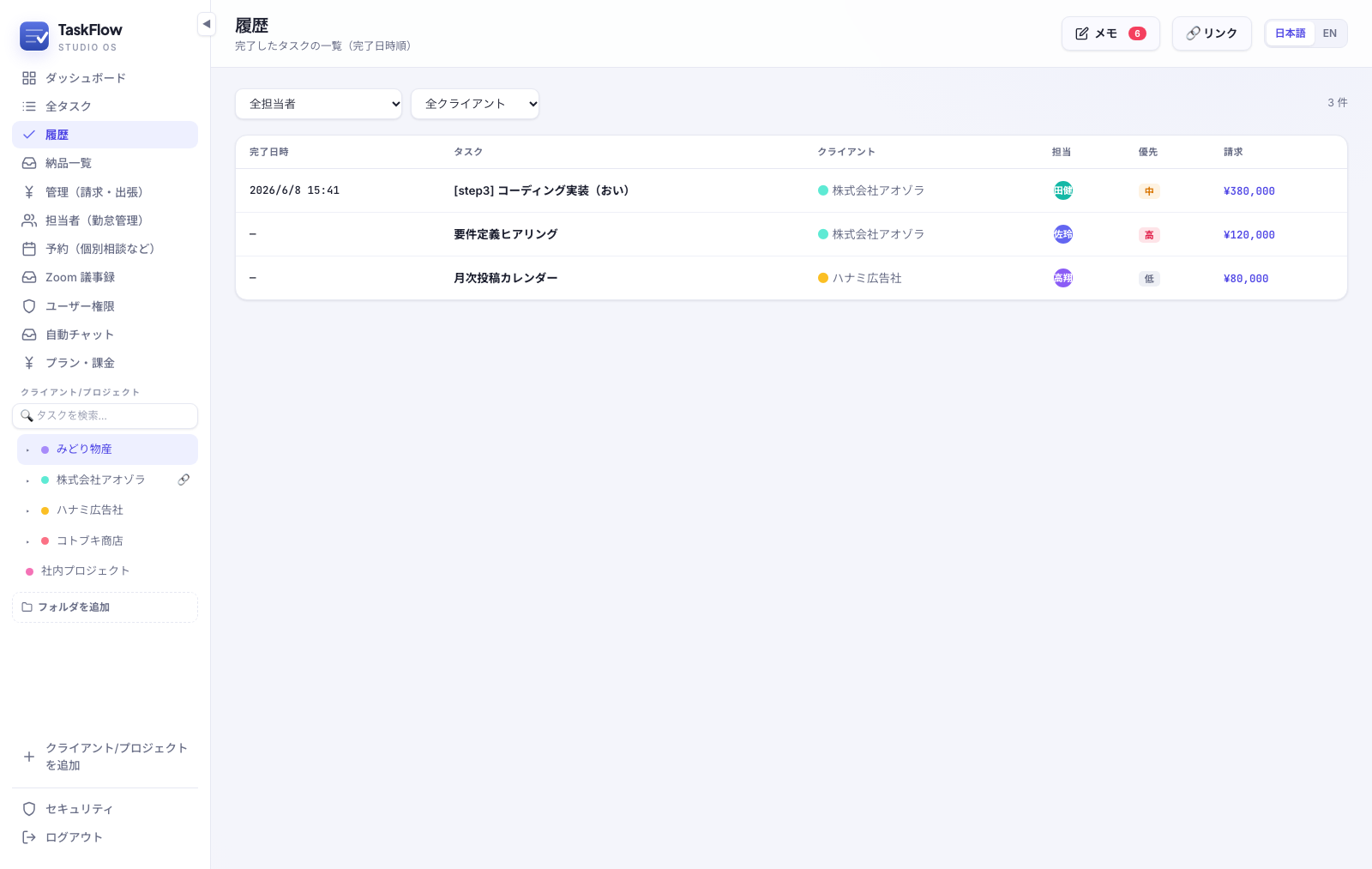
- 左の「履歴」を開きます。
- 担当者とクライアントを必要に応じて選びます。
- 完了日時、タスク名、クライアント、担当、優先度、請求金額を確認します。
- 編集権限がある場合は行を押してタスクを開きます。
- 作業の再開が必要なら、ステータスを進行中等に変更して保存します。
完了日時が新しい順に並びます。古いデータなどで日時がない場合は「—」と表示されます。ここは完了したタスクの一覧であり、全操作の変更履歴や請求書の送信履歴を示す画面ではありません。
メリット: 過去に終えた作業を残し、報告や同種案件の参考にできます。
7. 納品一覧と納品枠:成果物を受け渡す
7.1 納品一覧で探す
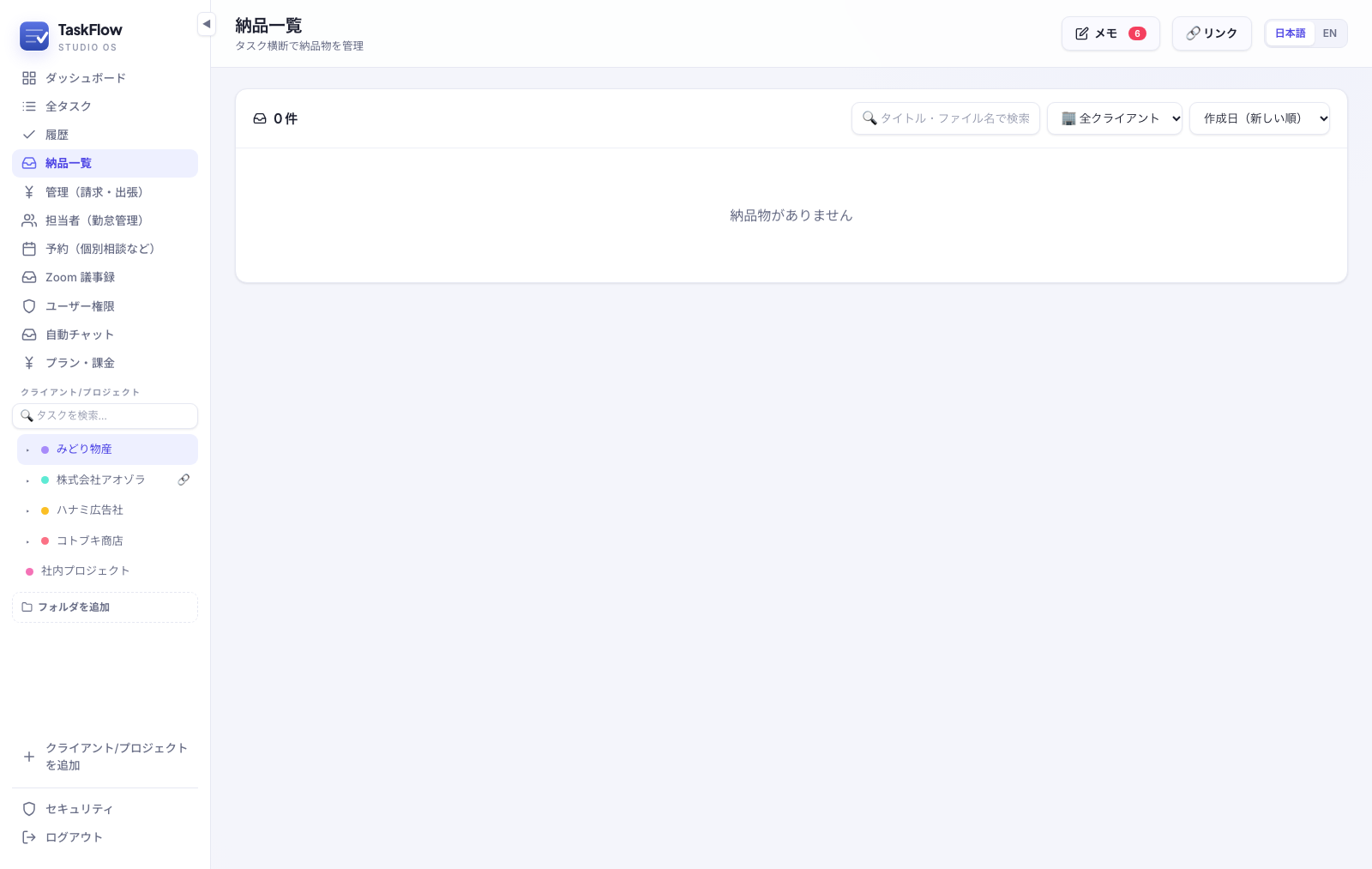
- 左の「納品一覧」を開きます。
- 検索欄にタイトル・タスク名・クライアント名・ファイル名等を入れます。
- クライアントで絞り、作成日(新しい/古い)、タイトル、クライアント順に並べます。
- 納品名、作成日、ファイル数、合計容量、パスワード保護の鍵マークを確認します。
- ファイル横の「⬇」でダウンロードします。関連タスク/クライアントへのボタンから元の案件へ移れます。
一覧は各納品枠のファイルを最大6件表示し、それ以上は「他○件」となります。すべてを見る・設定を変える場合は元のタスクで納品枠を開きます。demoでは確認時に0件でした。
7.2 新しい納品枠を作る
- 対象タスクを保存してから編集を開きます。
- 下部の「📦 納品物」へ移動し、「納品枠を追加」を押します。
- 作成された「納品1」等の名前を、
初稿、最終データなどに変更します。 - ファイルを選んでアップロードします。完了して一覧に出るまで確認します。
- 共有用URLをコピーし、相手に案内します。
7.3 受け渡しの方向と保護
- 「受け取り専用」:相手に資料をアップロードしてもらう用途。
- 「渡す専用」:こちらの成果物をダウンロードしてもらう用途。
- 「双方向」:アップロード・ダウンロードの両方を使う用途。
設定から方向とパスワードを指定します。相手は納品URLを開き、保護されている場合はパスワードを入力して利用します。納品枠を削除すると中のファイルも削除されるため、確認して実行します。
「納品物」チェックだけでは納品枠やファイルは作られません。 ガントの目印とファイル受け渡しは別機能です。ファイル保存には利用プランのストレージ条件も関係します。
8. 管理(請求・出張):下位メニューをすべて使う
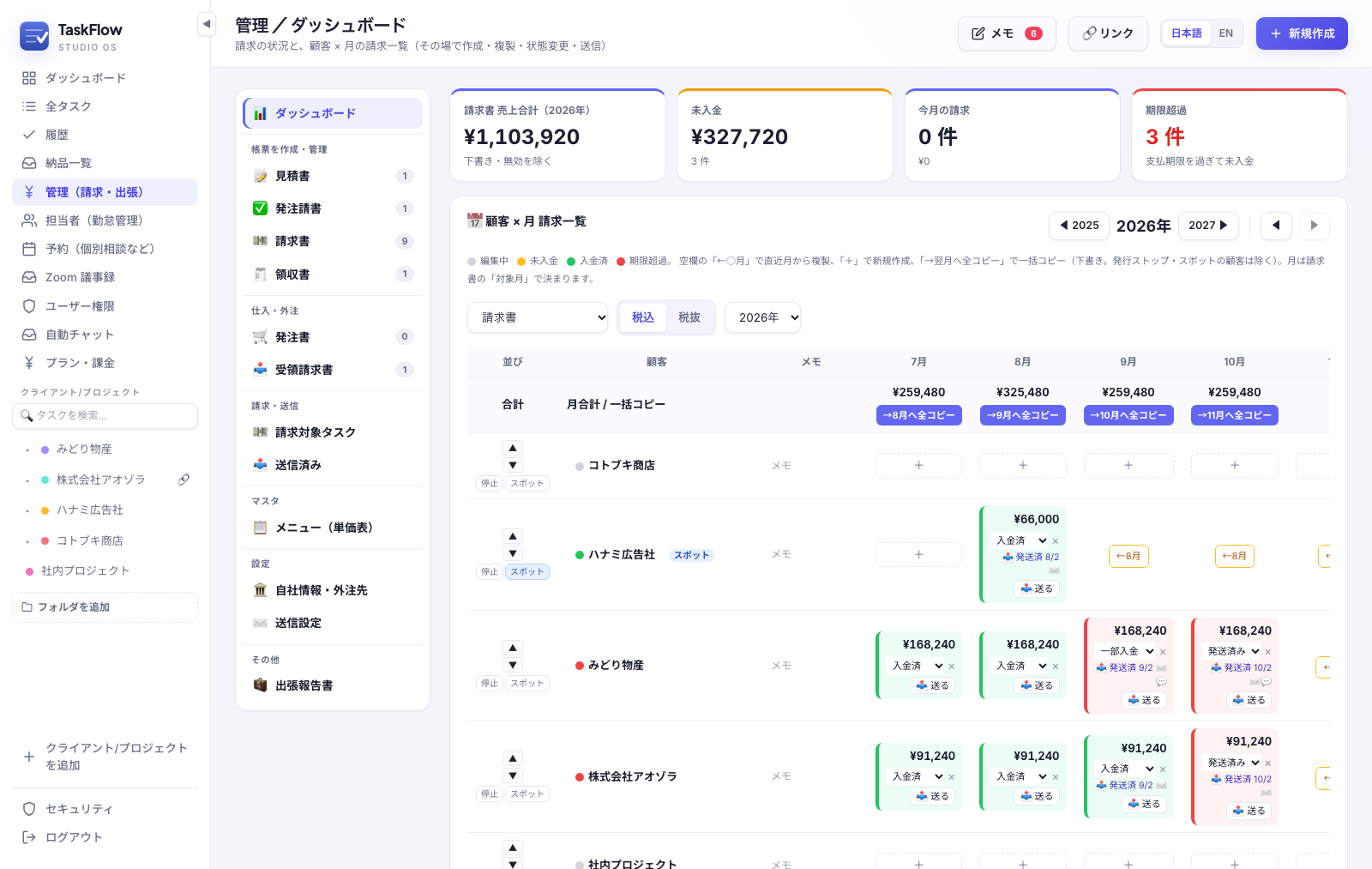
左の「管理(請求・出張)」を開くと、画面内にも分類メニューが出ます。次の13項目を扱います。
| 項目 | 使う場面 |
|---|---|
| ダッシュボード | 売上、未入金、期限超過、顧客×月の一覧を見る |
| 見積書 | 作業前に金額を提示する |
| 発注請書 | 注文を受けたことを相手に伝える |
| 請求書 | 代金を請求する |
| 領収書 | 受け取った代金の領収を示す |
| 発注書 | 外注先・仕入先へ発注する |
| 受領請求書 | 仕入先から届いた請求書を記録する |
| 請求対象タスク | タスクの請求金額を月ごとに締める |
| 送信済み | メール・LINEで送った帳票の履歴を見る |
| メニュー(単価表) | 商品・サービスと単価を登録する |
| 自社情報・外注先 | 発行元と発注先を登録する |
| 送信設定 | メール、LINE、振込先を設定する |
| 出張報告書 | 対象タスクから報告書を作る |
8.1 最初に準備する順序
- 「自社情報・外注先」で発行元の会社情報、登録番号、振込先を設定します。
- クライアントの編集から、正式な請求先名、住所、メール、CC等を登録します。
- 「メニュー(単価表)」に商品・サービスと単価を登録します。
- メール・LINEで送りたい場合は「送信設定」を済ませます。
- 見積書・請求書を作り、プレビューで宛先・金額・日付を確認します。
8.2 ダッシュボードの数字を見る
「請求書 売上合計」は表示年の請求書をもとにした金額で、下書き・無効を除きます。「未入金」は回収できていない残額と件数、「今月の請求」は当月の対象、「期限超過」は支払期限を過ぎた未入金を確認する表示です。
これらは登録済みの請求書・入金記録をもとにします。銀行口座からの自動照合が済んだ数字として扱わず、入金記録と実際の入金を確認します。
8.3 顧客×月の請求一覧を使う
- ダッシュボードの年を切り替え、顧客の行と対象月の列を探します。
- 金額のあるセルは、その月の請求書を開いて内容を確認します。
- 空欄の「+」からその顧客・月の請求書を新規作成できます。
- 「←○月」は、直近の請求書を該当月へ複製する操作です。
- 「→翌月へ全コピー」は、その月の書類をまとめて翌月へ複製します。確認ダイアログを読んで確定します。
- コピーした書類は下書きとして作られるため、対象月・日付・内容を点検して仕上げます。
一括コピーでは、既に翌月分がある顧客をスキップし、「発行ストップ」「スポット」の顧客を除きます。「発行ストップ」は継続作成を止める設定、「スポット」は毎月の一括コピーから外す設定です。既存の請求書を消す操作ではありません。
対象月は請求書の「対象月」で決まります。発行日が同じ月でも対象月が異なれば、一覧の表示月も変わります。顧客情報の編集やセルの状態変更・送信は、対象を確認してから行います。
8.4 6種類の帳票を作る共通手順
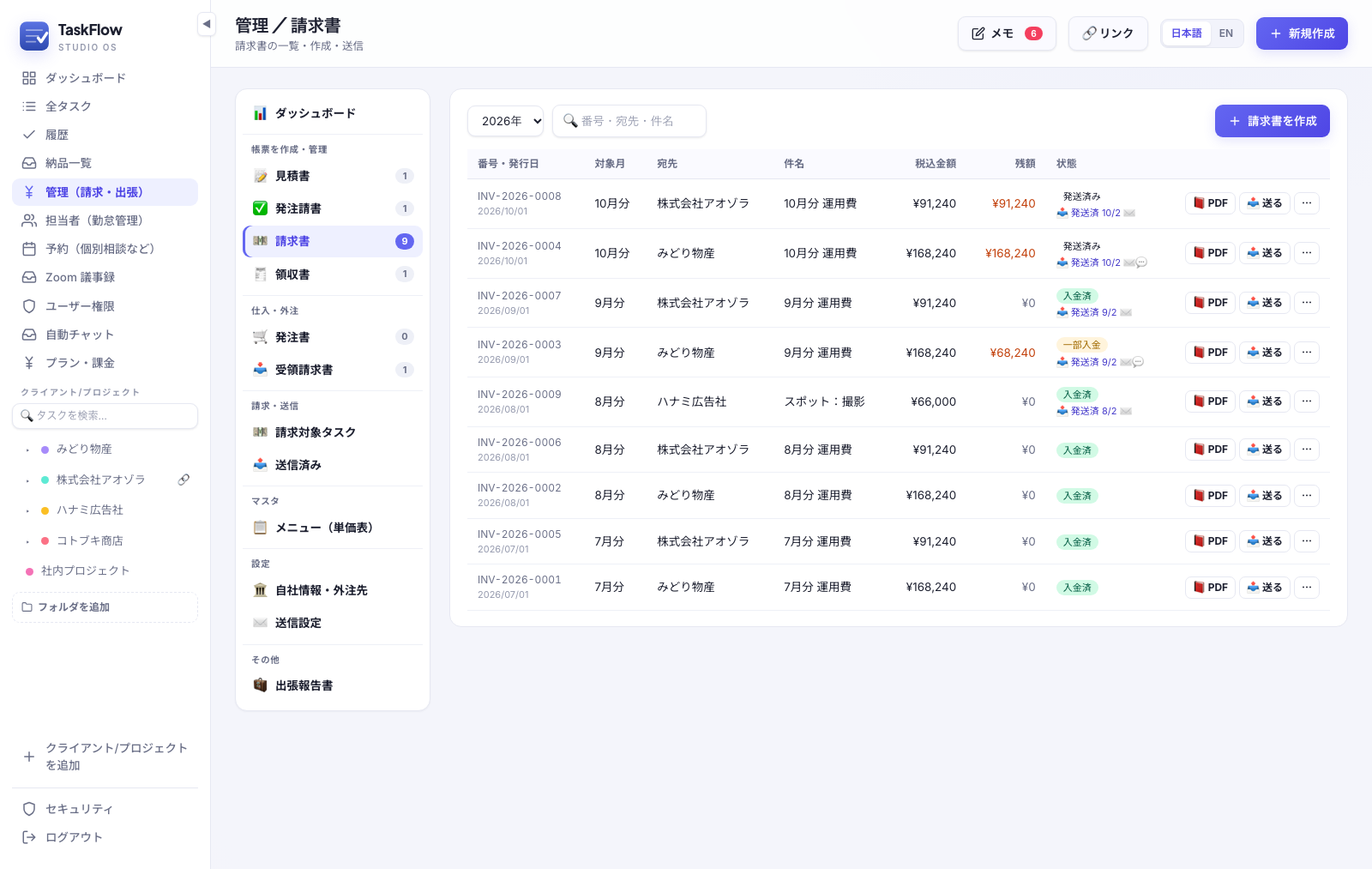
- 対象の帳票メニューを選びます。右上「新規作成」から種類を選ぶ方法もあります。
- 「○○を作成」を押します。
- 顧客向け帳票は取引先、仕入・外注向けは外注先/仕入先を選びます。
- 発行日、期限、番号、件名を設定します。番号の空欄は自動採番の案内に従います。
- 請求書では「対象月」、領収書では「領収日」「但し書き」等、種類ごとの項目を入力します。
- 明細に品目、数量、単位、税抜単価、税率を入れます。単価表の品目を押すと入力を減らせます。
- 行追加、見出し行、上下移動、行削除で明細を整えます。
- 備考、振込先、金額の調整項目を確認します。
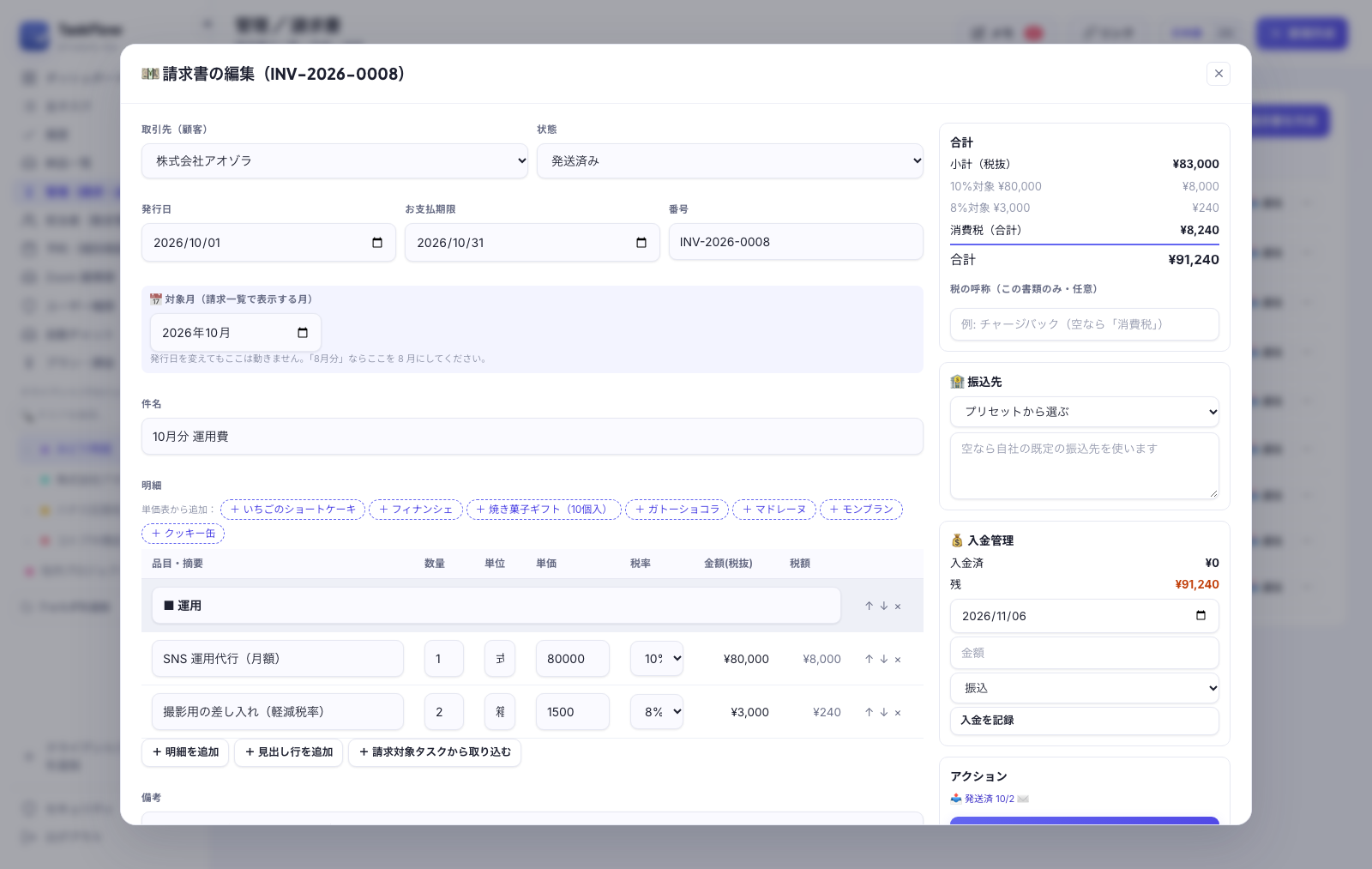
- プレビューで宛先・自社情報・明細・小計・税額・総額を確認し、保存します。
- 保存した書類は一覧から再度開けます。必要に応じてPDFを開き、保存・印刷します。
明細の税率は画面上で10%、8%(軽減)、不課税等を選べます。取引に応じた選択が必要です。ここで選べることと、取引に適用してよいことは別なので、社内の帳票ルールに従って入力します。
保存時の状態に注意: 確認した実装では、下書きを保存すると「発行済」に変更します。コピー直後の下書きと、保存後の状態を混同しないでください。PDFを開く操作にも発行処理が関わる場合があります。編集済みの内容は保存してからPDFを開くと確実です。
請求書には「請求対象タスクから取り込む」もあります。対象のタスク明細を取り込んだ後、重複していないか・請求対象期間が正しいかを確認します。税の呼称をその書類だけ変更する欄、振込先プリセットの選択も使えます。
8.5 種類別の使い分け
- 見積書: 提案内容、数量・単価、見積の期限を確認して提示します。
- 発注請書: 受注した内容を記載します。自分が外注するための「発注書」と区別します。
- 請求書: 対象月、支払期限、振込先を確認します。入金記録も管理できます。
- 領収書: 受領日、金額、但し書きを確認します。
- 発注書: 外注先を宛先として、発注内容・期日を記録します。先に外注先マスタを登録すると便利です。
※ クライアント画面の「📝 発注書」は別の機能です。こちらはクライアントに Chatwork で発注内容を送り、OK をもらってタスクを請求対象にするものです(15.15)。 - 受領請求書: 仕入先から受け取った請求を記録します。登録済みの仕入先を選ぶか、画面が許す場合は未登録の発行元名を直接入力します。
8.6 一覧の検索・PDF・複製・変換
帳票一覧は年と、番号・宛先・件名の検索で絞れます。行を押して詳細を開きます。「PDF」は書類を開く操作、「送る」は送信先等を確認する操作、「⋯」は複製・種類変換・削除等の追加メニューです。
複製は同種の書類を流用する場合、変換は見積から請求など次の書類へ進む場合に使います。変換先はその帳票のメニューに表示されるものを選びます。作られた書類は別番号となるため、元と新しい書類を取り違えないようにします。
8.7 入金を記録する
- 対象の請求書を開き、入金の欄へ移動します。
- 入金日、金額、方法を入力して記録します。
- 請求額全体に達したかに応じて「一部入金」「入金済」等の状態と残額を確認します。
- 残額はダッシュボードでも確認します。
入金記録を削除しても、状態が自動で戻らない仕様です。誤入力を消した場合は、残額と状態を両方確認します。「発送済み」は送付した状態であり、入金済みではありません。
8.8 メール・LINEで帳票を送る
- 保存した書類の「送る」を押します。
- メール・LINEの送信方法を選びます。
- 宛先、CC/BCC、件名・本文、対象の帳票を確認します。
- LINEでは、取引先に紐づくグループへPDFのリンクが送られることを確認します。
- 最終の送信操作を行い、完了結果を確認します。
- 「送信済み」で履歴を確認します。
メール・LINEは事前設定が必要です。プレビューやPDF表示は、相手への送信完了を意味しません。 このマニュアル作成では、外部宛ての送信は実行していません。
送信画面では帳票PDFがメールへ自動添付され、追加資料も付けられます。追加ファイルは画面の容量上限を確認します。メールとLINEの一部だけ失敗した場合は、成功した方法の選択が外れ、失敗分を送り直せる仕様です。結果を読まずに両方を再送すると二重送付につながるため、失敗した方法を確認します。
8.9 請求対象タスクを月締めする
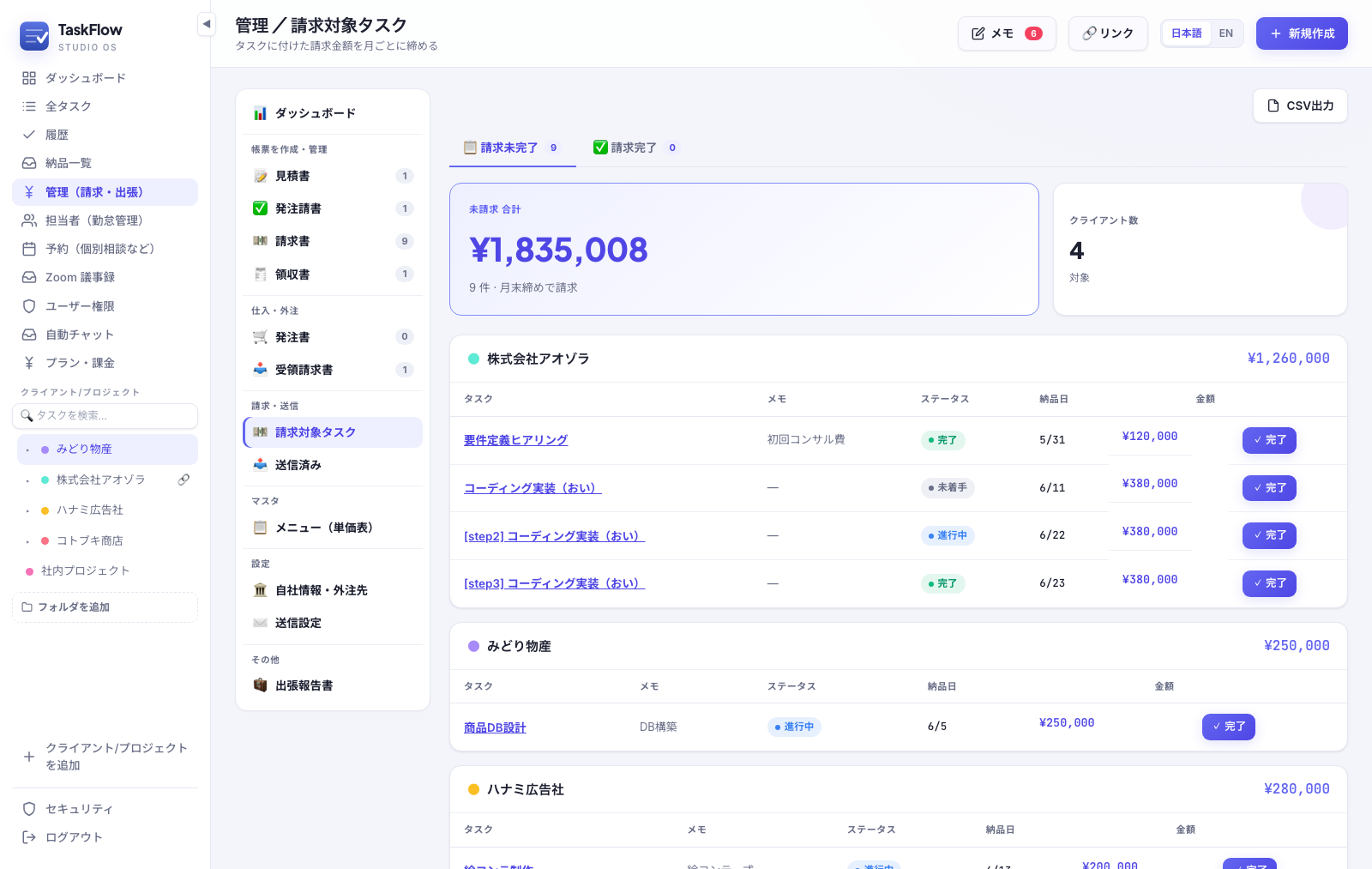
- 「請求対象タスク」を選びます。
- 「請求未完了」で対象タスクと顧客別小計、合計を確認します。
- タスクの「✓ 完了」を押し、請求月を選んで「確定」します。
- 「請求完了」で対象月に入ったことを確認します。
- 間違えた場合は「↩ 戻す」を押して確認し、未完了へ戻します。
- 「CSV出力」で、表示対象の一覧・小計・合計を保存できます。
ここでの「請求完了」はタスクを請求月へ振り分ける管理です。請求書の作成・相手への送信・銀行入金がすべて完了した意味ではありません。 帳票機能とタスク月締めを社内でどう運用するか決めておきます。
8.10 送信済みを見る
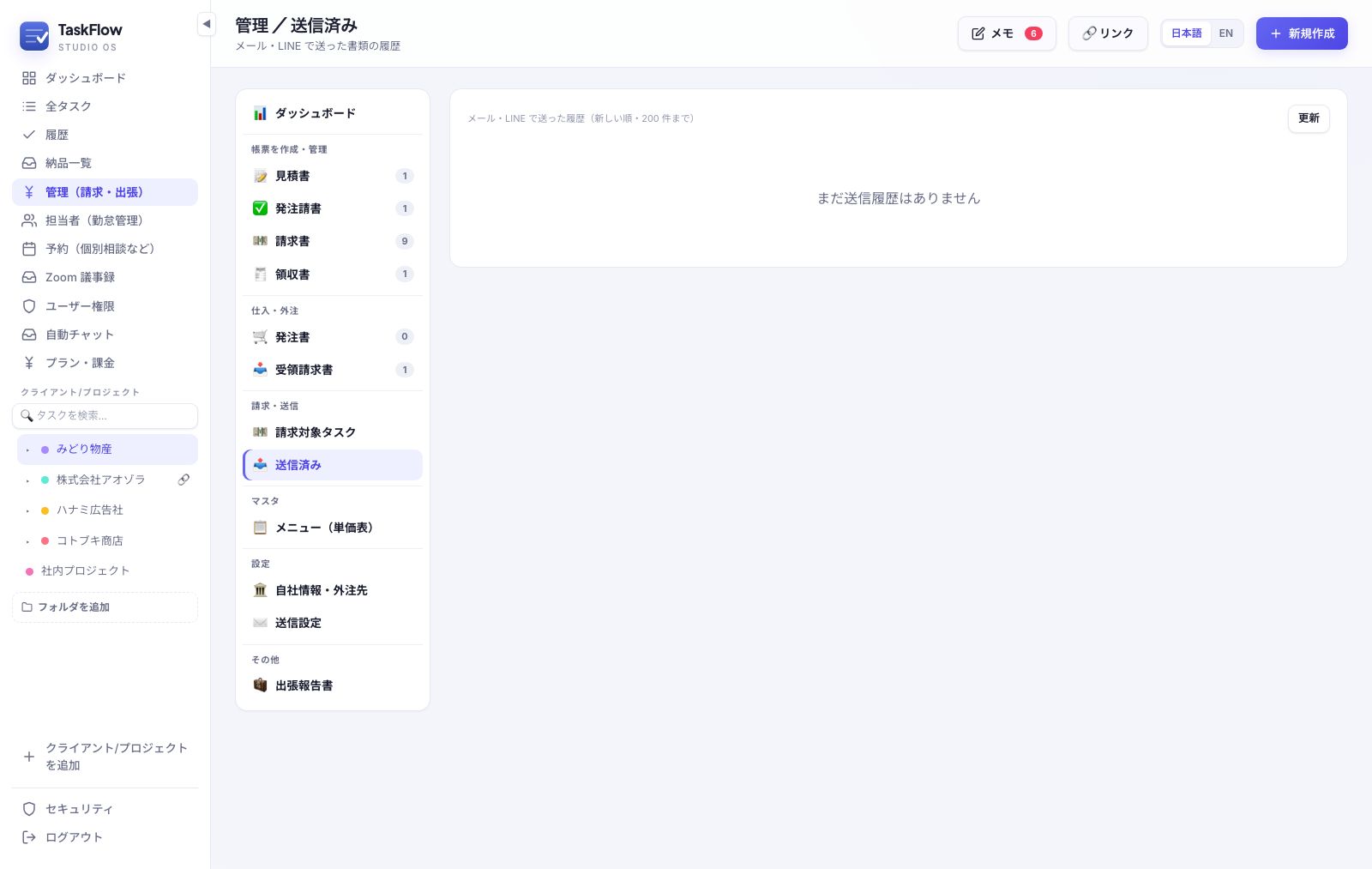
メール・LINEで送った履歴を新しい順に最大200件表示します。「更新」で最新にし、帳票の番号や送信結果を確認します。履歴から対象書類を開けます。demoでは帳票一覧にサンプルの発送済表示がありましたが、この送信履歴画面は0件でした。両者の表示を同じものとして数えないでください。
8.11 メニュー(単価表)を管理する
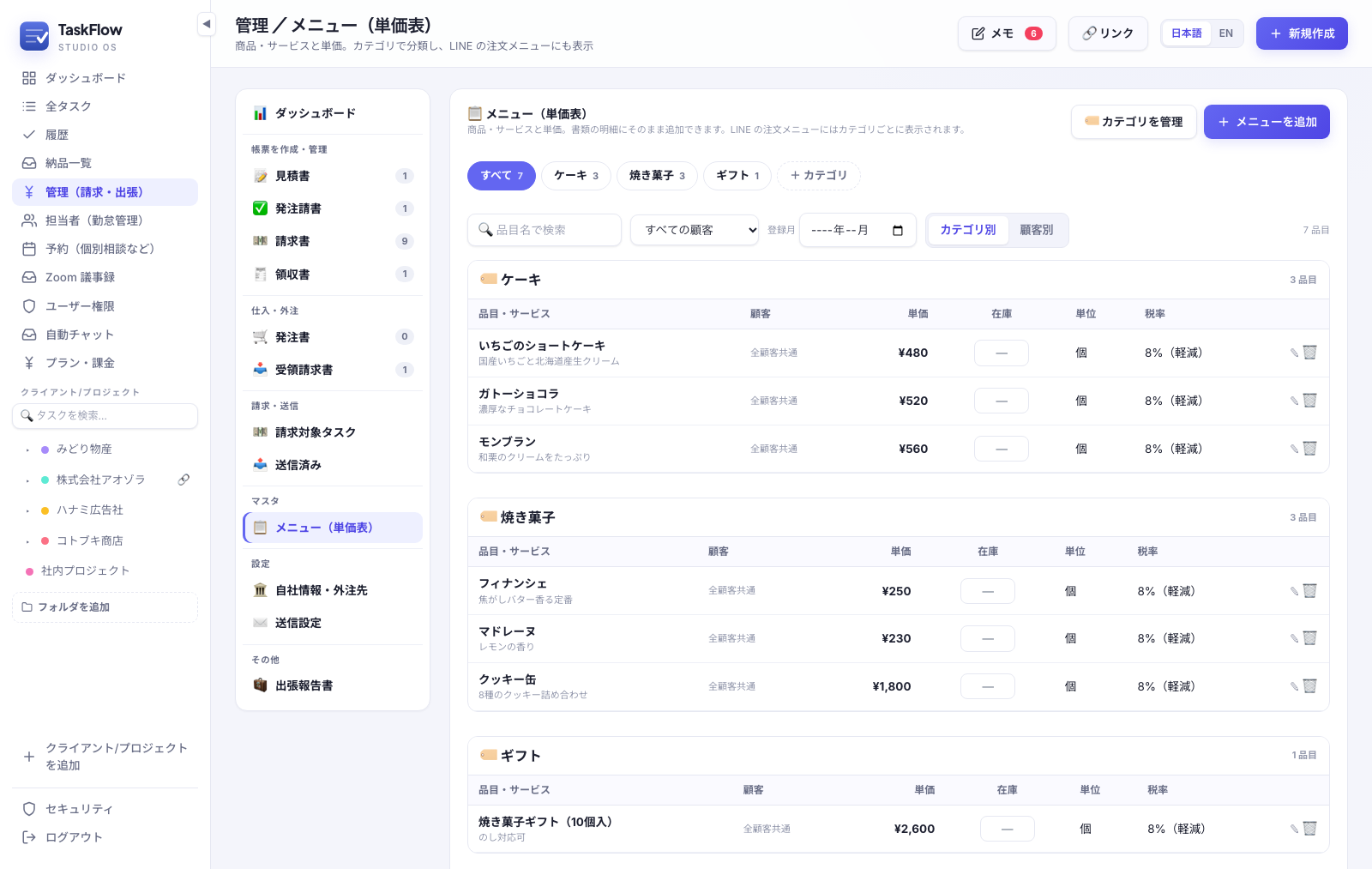
- 「メニュー(単価表)」を開きます。
- カテゴリで絞り、顧客別・カテゴリ別・登録月などの表示を使って品目を探します。
- 「メニューを追加」を押します。
- カテゴリ、対象顧客、品目名、補足、在庫、税抜単価、単位、税率を入力します。
- 全顧客共通の商品なら共通、顧客専用の条件なら対象顧客を選んで保存します。
- 鉛筆で編集、ゴミ箱で削除します。
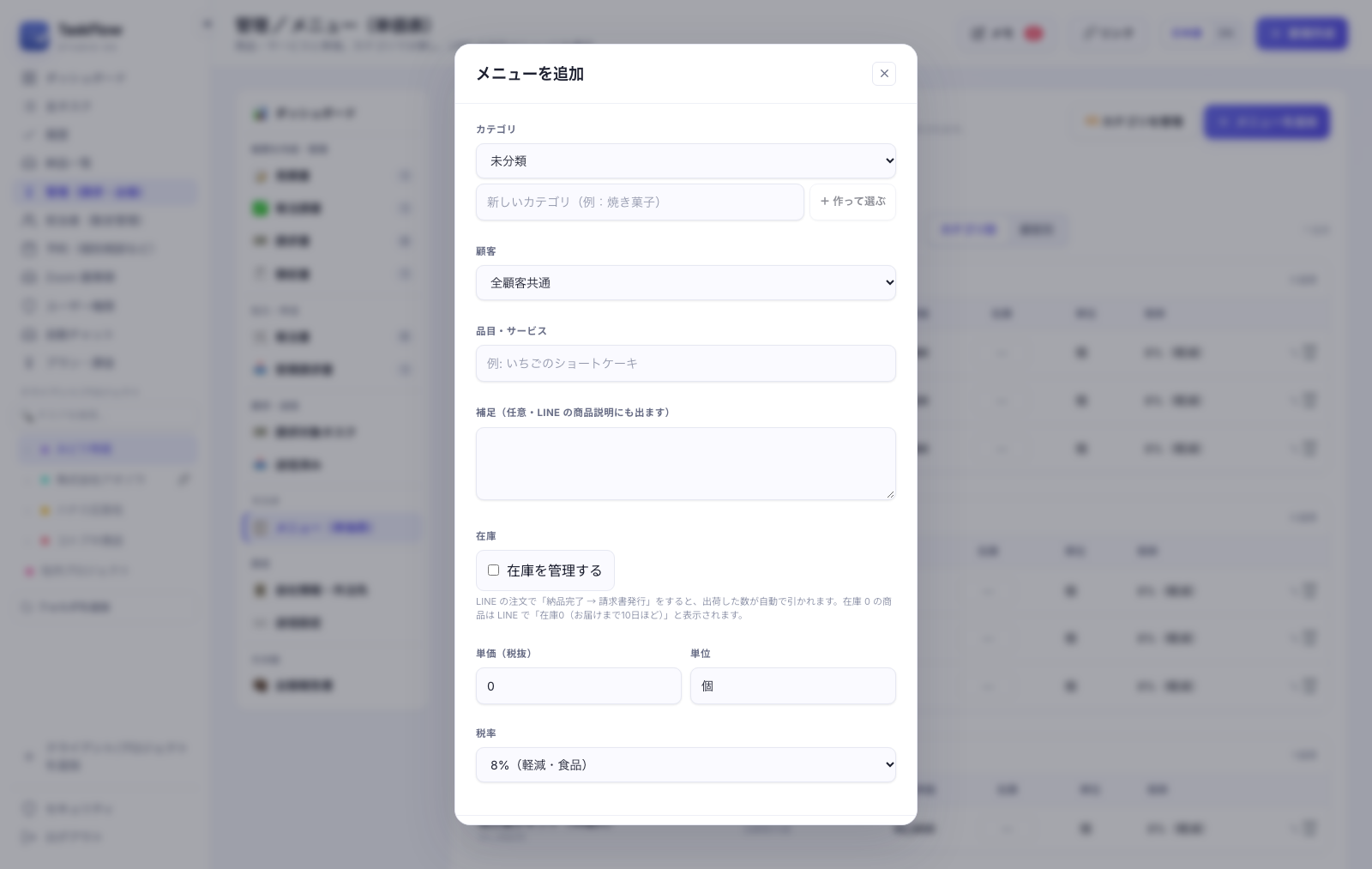
「カテゴリを管理」「+ カテゴリ」から分類を追加・編集します。単価表は帳票の明細追加と、連携先のLINE注文メニューに使われます。補足欄もLINEの商品説明に出るため、社内だけの情報を記入しないようにします。在庫を使う場合は管理する/しないの設定と数量を確認します。
8.12 自社情報・外注先を設定する
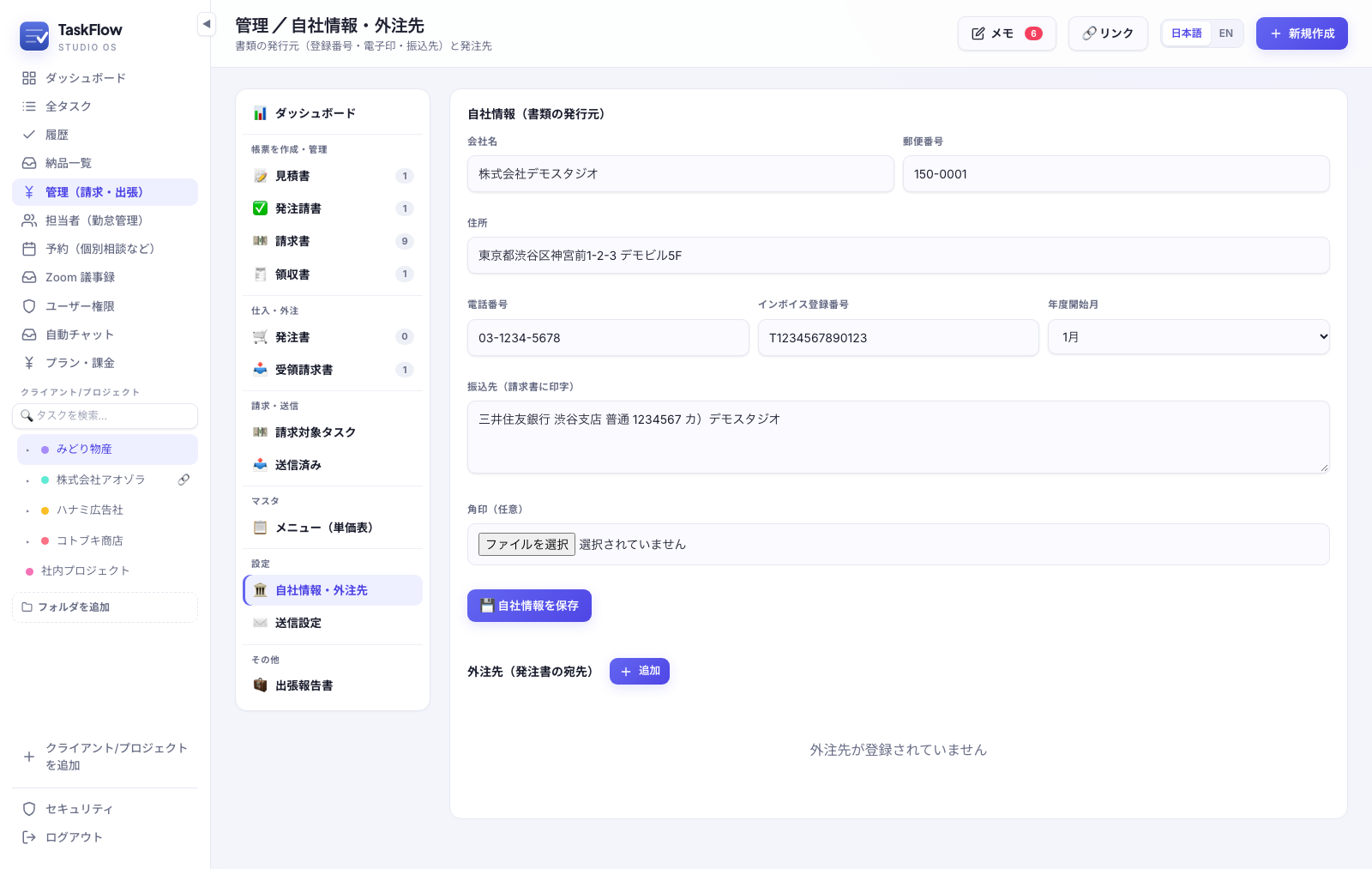
管理者は自社名、郵便番号、住所、電話、インボイス登録番号、年度開始月、振込先を入力して保存します。角印画像は任意で登録できます。設定した情報は書類の発行元に使われるため、保存後に帳票プレビューを確認します。
外注先は追加から名称、敬称、住所、連絡先などを登録します。編集や削除は対象の操作ボタンを使います。顧客は売上側、外注先は仕入・発注側のマスタとして使い分けます。
8.13 送信設定を行う
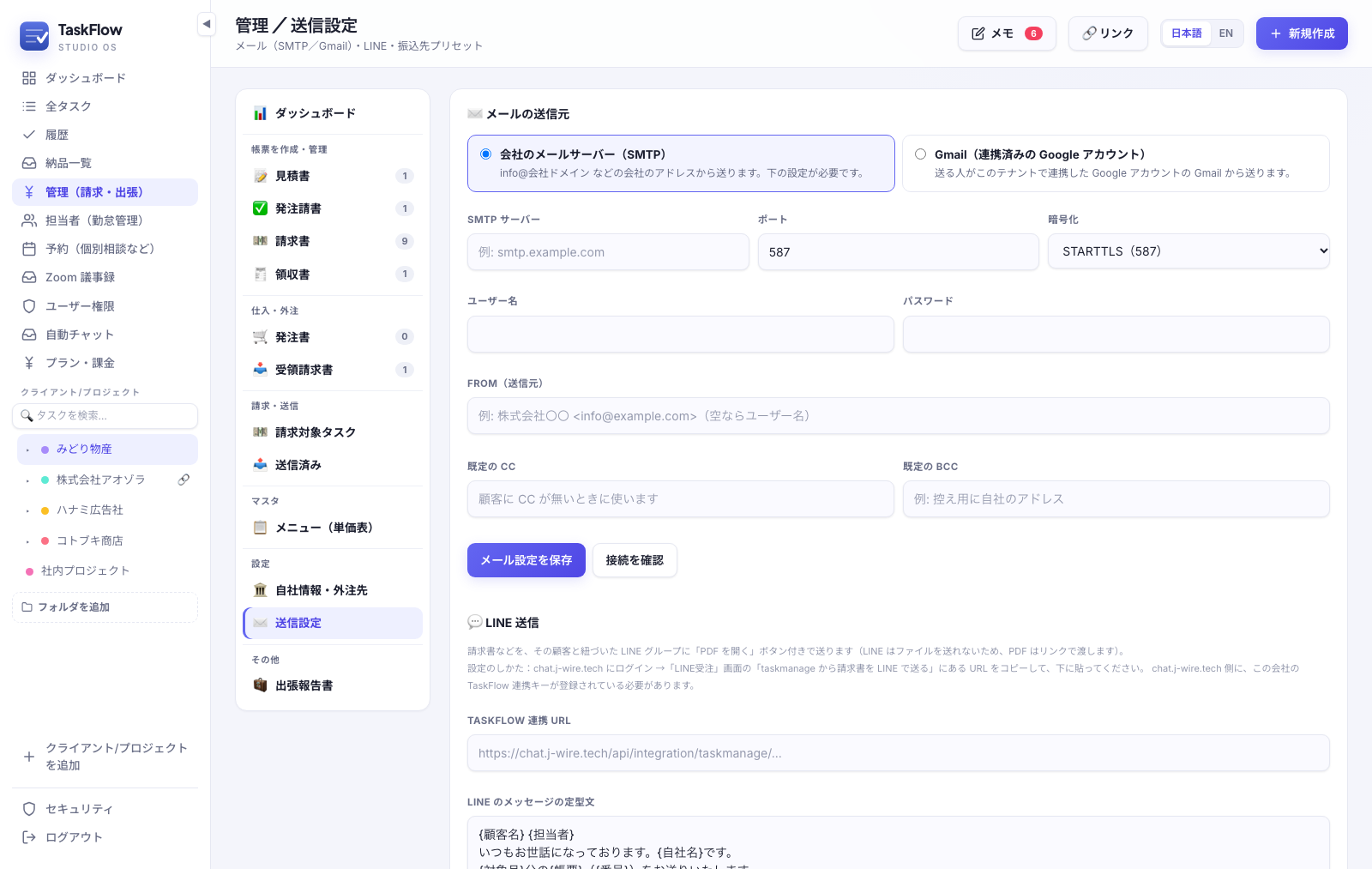
- メール: 画面の選択肢に従いSMTPまたはGmailを設定します。SMTPではサーバー、ポート、暗号化、ユーザー名、パスワード、From、既定のCC/BCCを入力し、「メール設定を保存」「接続を確認」を使います。保存済みパスワードは変更時だけ入力する形式です。
- Gmail: 画面に表示されるGoogle連携の案内に従います。予約のGoogle連携と関連するため、使う会社・アカウントを確認します。
- LINE: 連携先
chat.j-wire.techの「LINE受注」にあるTaskFlow連携URLをコピーし、この画面に貼って保存します。連携先にもTaskFlowのキーと取引先・LINEグループの紐づけが必要です。 - 定型文:
{顧客名}、{帳票}、{番号}、{対象月}、{金額}、{期限}等の差し込みを使えます。「未入金のお知らせ」は条件に応じて文章が入ります。送信前に展開後の文面を確認します。 - 振込先プリセット: 名前と振込先本文を行追加で登録し、保存します。請求書編集時に選択できます。自社の既定振込先は自社情報側です。
設定の保存と接続確認は別です。接続できても、顧客の送付先が未登録なら帳票送信は完了しません。
8.14 出張報告書を作る
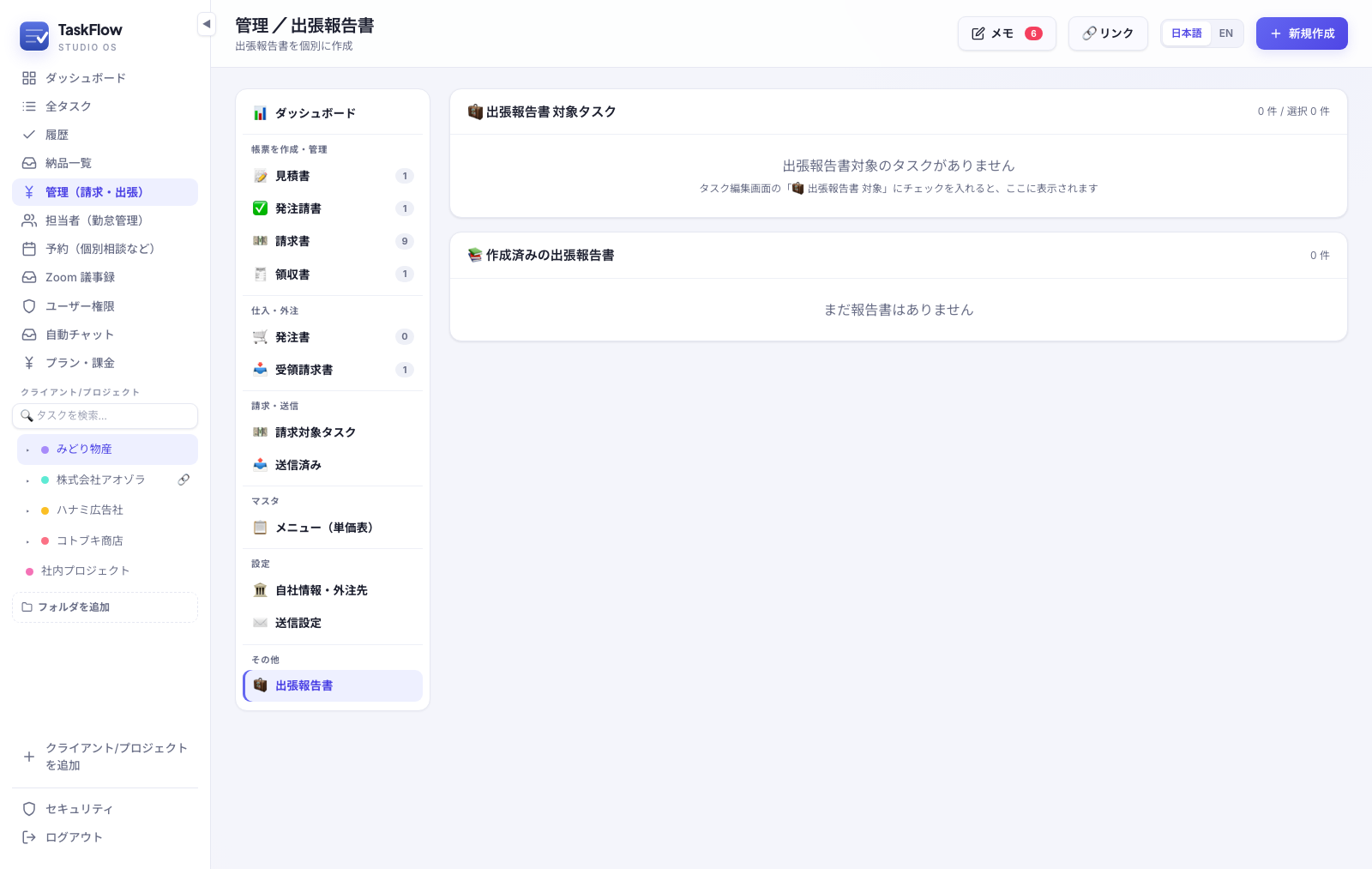
- 出張に関するタスクの編集で「🧳 出張報告書 対象」をオンにし、保存します。
- タスクの個人メモに、訪問先、実施内容、結果、課題、次の対応を残します。
- 管理内の「出張報告書」を開きます。
- 対象タスクにチェックを付け、報告書作成の操作を行います。複数選択や選択解除もできます。
- 作成済み一覧の「表示」で開き、本文を確認・編集して保存します。
- 本文コピー、Markdown形式のダウンロード、画面にある出力操作を使います。
- 個人メモを追記した後は「再生成」で最新内容を反映できます。既存の編集内容を確認してから行います。
demoでは対象タスク・作成済み報告書とも0件でした。対象タスクが出ない場合は、タスクのチェックを保存したか確認します。
9. 担当者(勤怠管理):打刻・集計・有給・共有
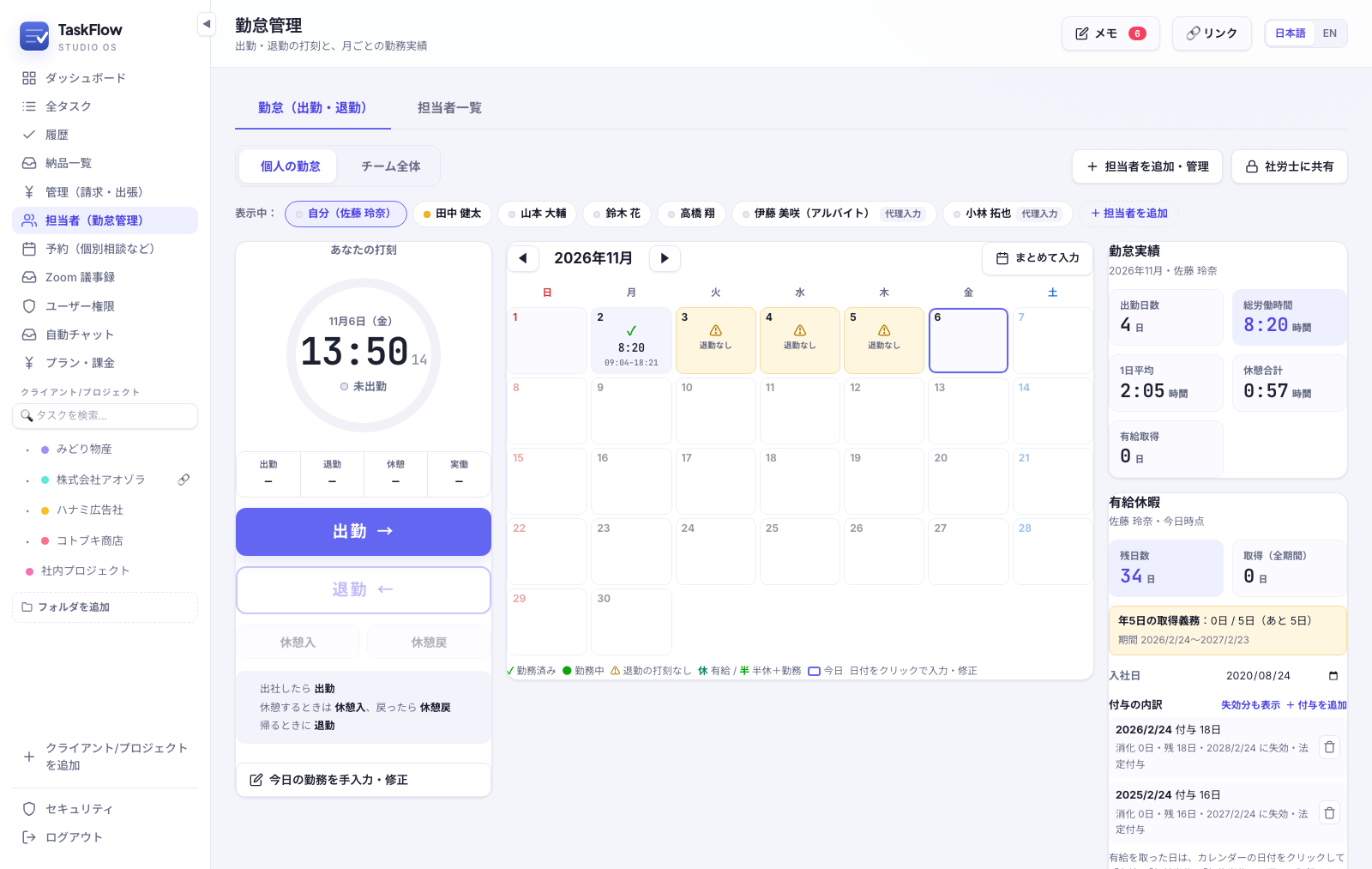
このメニューには「勤怠(出勤・退勤)」と「担当者一覧」があります。勤怠の画面内で「個人の勤怠」「チーム全体」を切り替えます。
9.1 自分の出勤・休憩・退勤を打刻する
- 自分が表示されていることと、画面の日付を確認します。
- 出社・勤務開始時に「出勤」を押します。
- 休憩を始めるときに「休憩開始」、終えるときに「休憩終了」を押します。
- 勤務終了時に「退勤」を押します。
- 出勤、退勤、休憩、実働の表示を確認します。
現在の勤務状態に応じて使えるボタンが変わります。実働は出退勤の時間から休憩を差し引いたものです。退勤忘れの警告は、記録を確認・修正する目印です。今回はdemoの勤務実績を書き換えないため、実打刻は行っていません。
9.2 月と対象者を切り替える
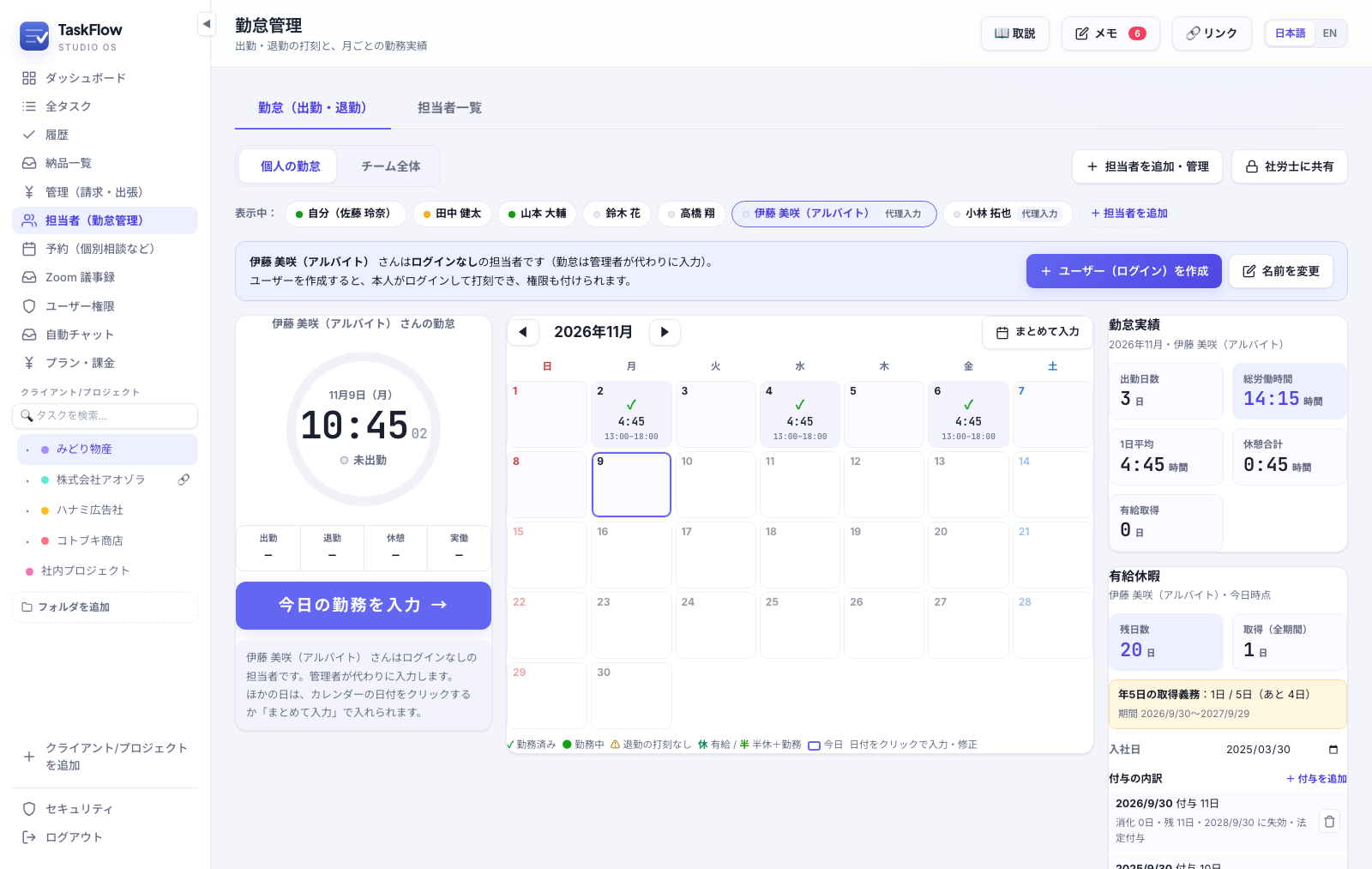
「◀」「▶」で月を変えます。管理者は「表示中」から他の人を選び、月次カレンダー・実績・明細を見ます。「代理入力」と表示される人はログインを持たず、管理者が勤務を入力する対象です。
カレンダーの「✓」は勤務済み、「●」は勤務中、「⚠」は退勤不足、「休」は有給、「半」は半休等の目印です。日付を押して記録を開きます。
9.3 打刻忘れを修正・手入力する
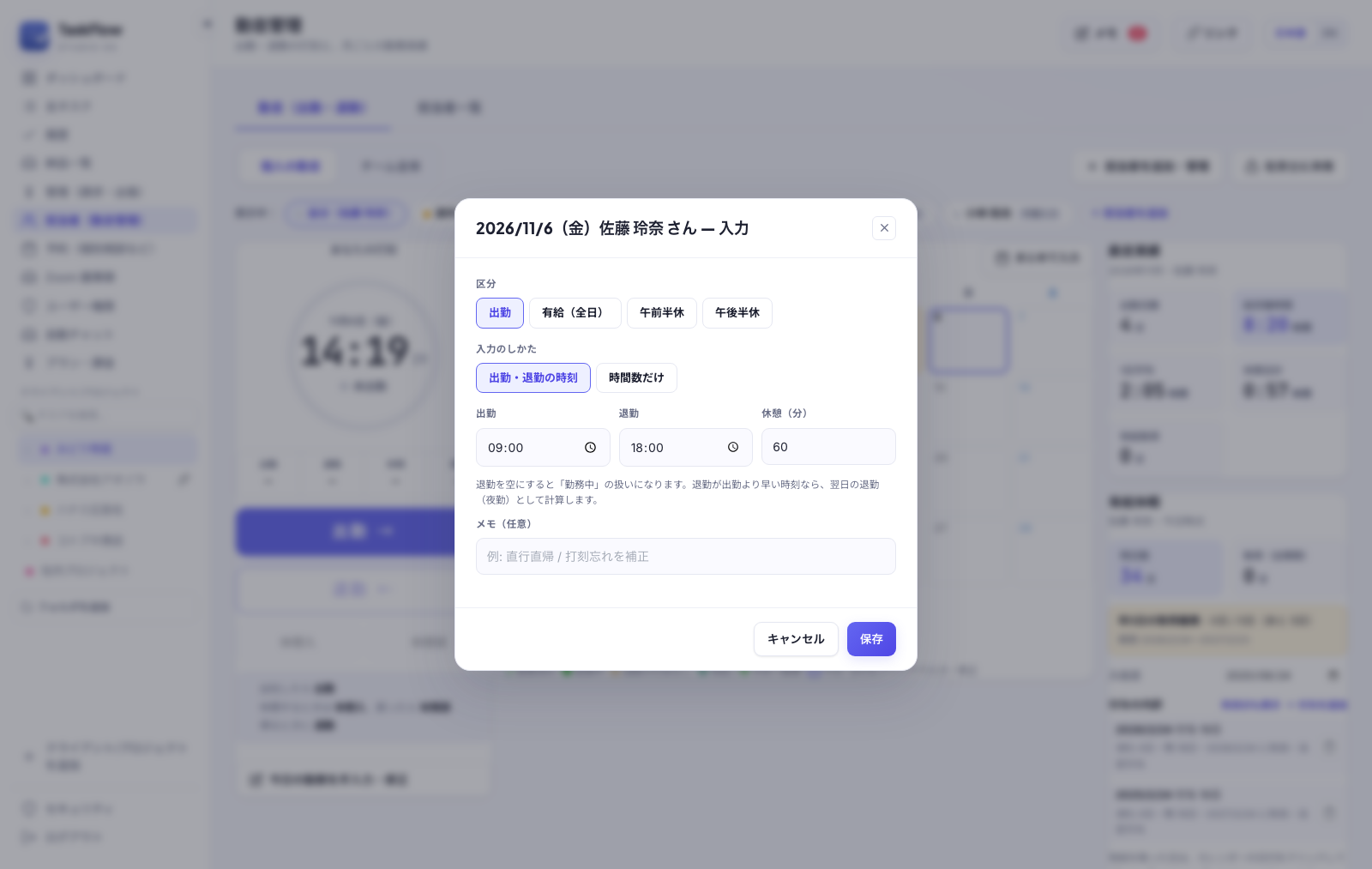
- カレンダーの日付、明細の鉛筆、または「今日の勤務を手入力・修正」を押します。
- 対象者・日付を確かめます。
- 区分を選びます。出勤、有給、午前半休、午後半休等から実際の内容に合わせます。
- 「出勤・退勤の時刻」または「時間数だけ」を選びます。
- 時刻方式では出勤・退勤・休憩分数を入力します。例:09:00〜18:00、休憩60分なら実働8時間です。
- 時間数方式では、実際に働いた時間・分を入力します。ここでは休憩は追加で差し引きません。
- 修正理由をメモに残し、「保存」を押します。
- 実働、警告、月次合計に反映されたか確認します。
退勤時刻が出勤時刻より早い場合は翌日の退勤として計算する仕様です。退勤を空欄にすると勤務中として扱います。既存の休憩打刻がある日に休憩分数を変更すると、入力した値で上書きする扱いになります。
9.4 まとめて入力する
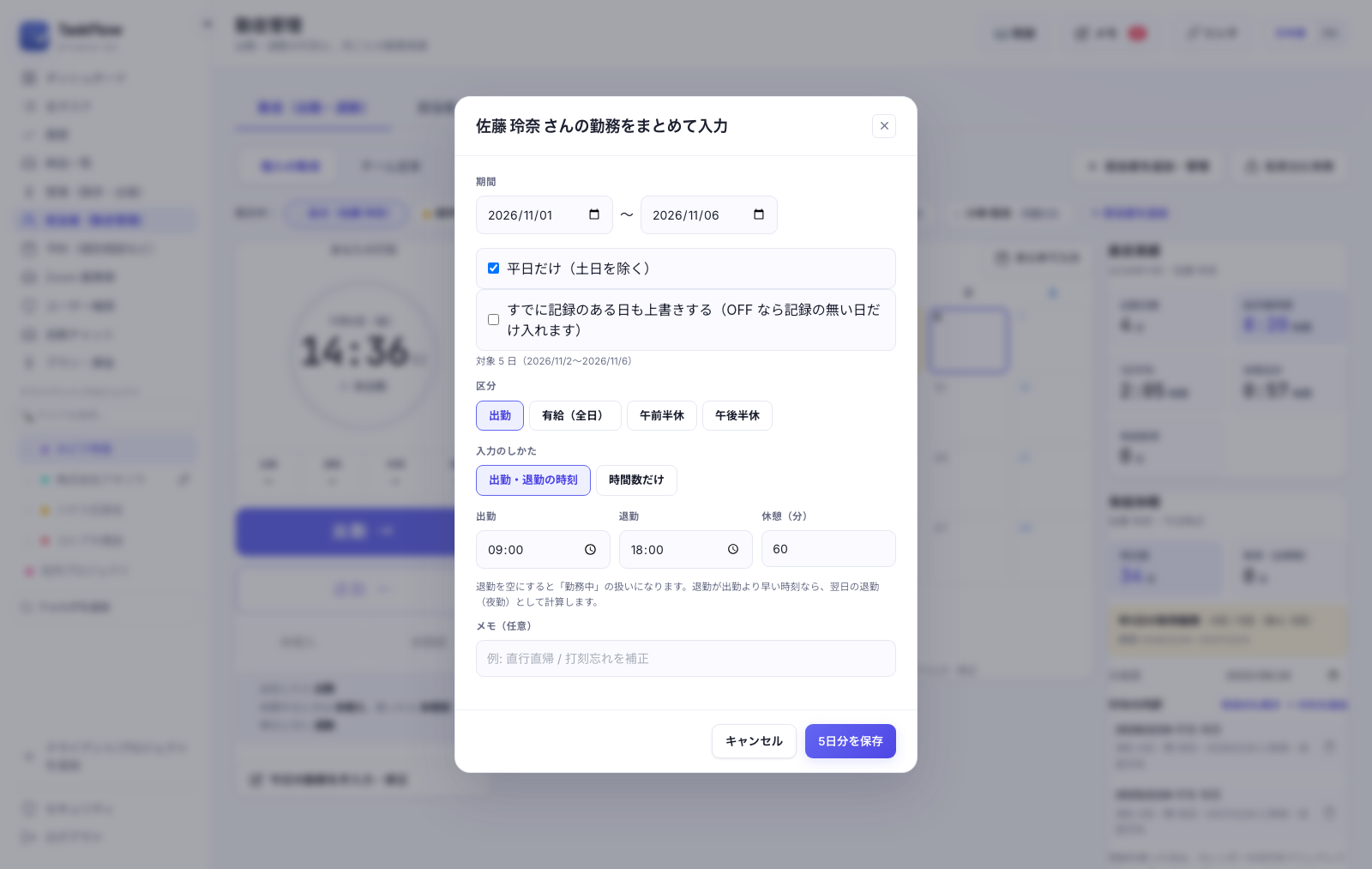
「まとめて入力」から期間、平日だけにするか、既存記録を上書きするか、区分と勤務時間を選びます。対象日数を確認し「○日分を保存」を押します。一度に入力できるのは62日までです。
「平日だけ」は土日を除く指定です。祝日まで自動で除外する意味として扱わず、対象日を確認します。上書きオフでは記録済みの日を残し、記録がない日に入力します。
9.5 有給を記録・確認する
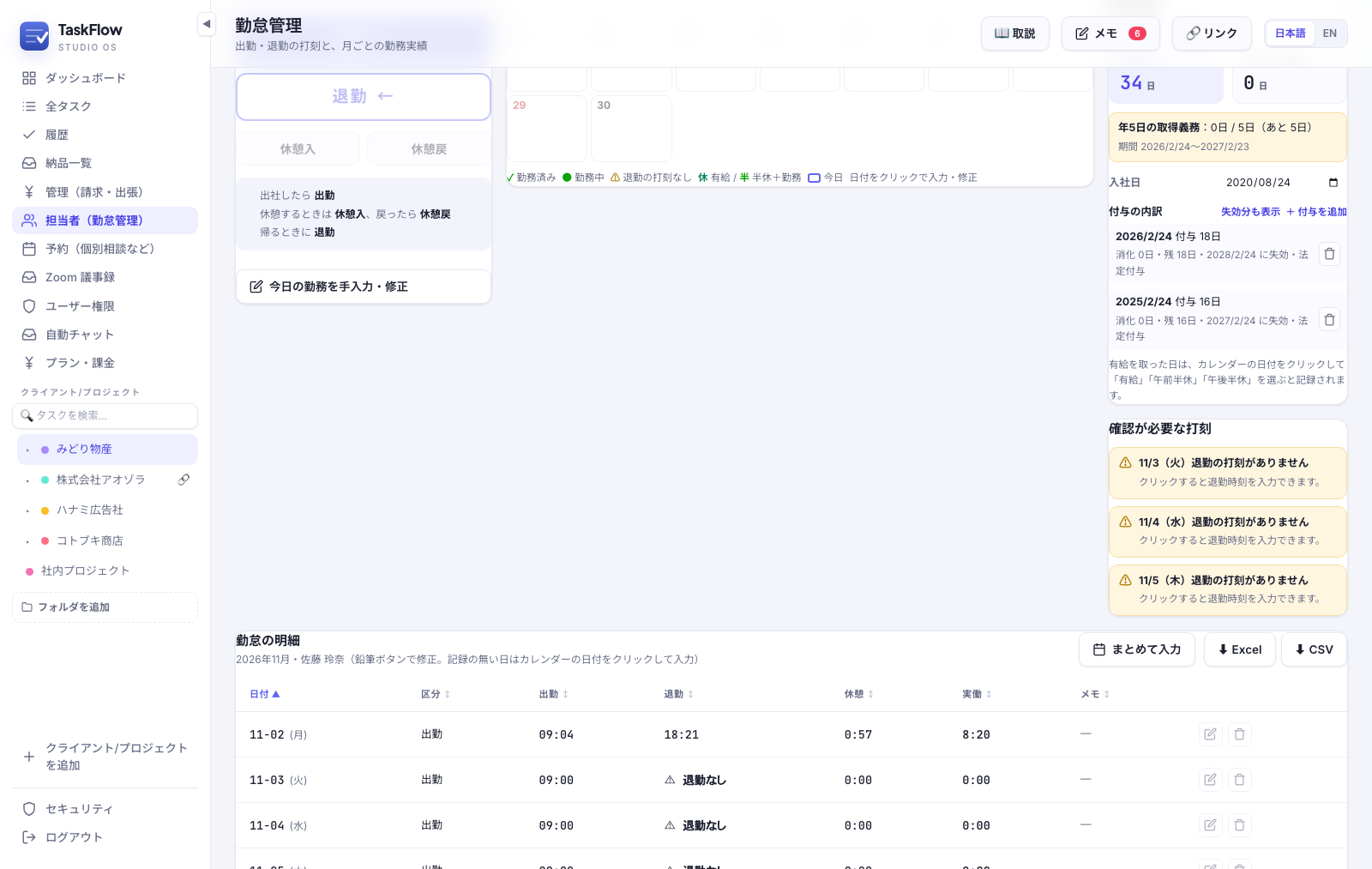
- 有給を取った日をカレンダーで開きます。
- 「有給」または午前/午後半休を選び、保存します。
- 有給は1日、半休は0.5日として表示・残日数への反映を確認します。
- 管理者は有給の欄で入社日、付与内訳、付与の追加、失効分の表示等を管理します。
- チーム全体の一覧では、残日数・取得状況・次の失効等を確認します。
この資料はサイトの操作方法を説明しています。有給の付与日数や取得義務についての法的判断は扱いません。会社で確定した勤怠・付与情報を登録してください。
9.6 チーム全体を見る・Excel/CSVを出す
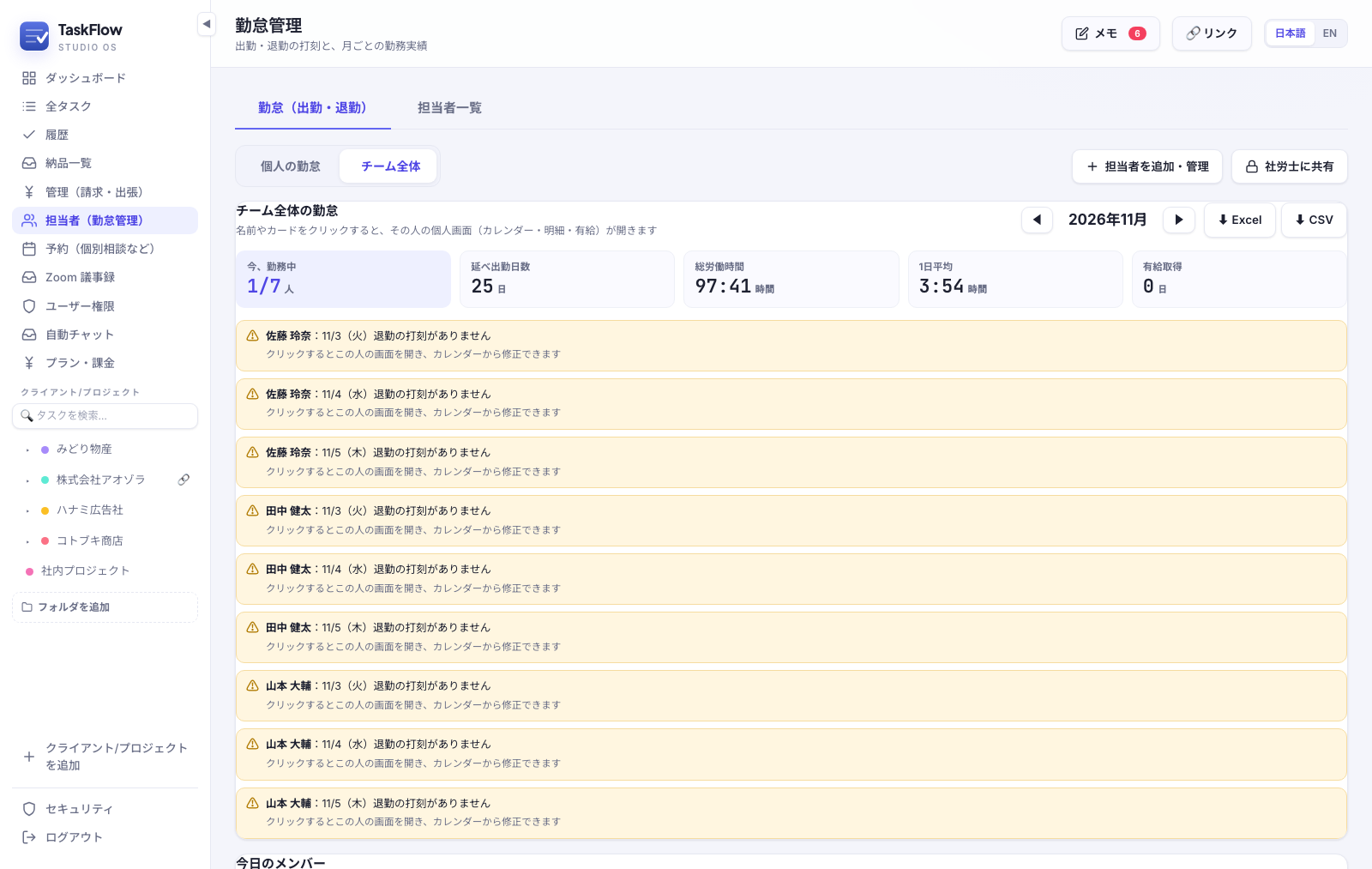
「チーム全体」では、勤務中の人数、延べ出勤日数、総労働時間、平均、有給取得、未退勤の注意、メンバーカード、月次ボードを確認できます。人名・カード・警告を押すと対象者の個人画面へ移ります。
「⬇ Excel」「⬇ CSV」は表示対象の月・範囲の勤怠を出力する入口です。個人画面と全体画面では出力対象が異なるため、月と対象者を確認してから保存します。
9.7 勤怠の担当者を追加・管理する
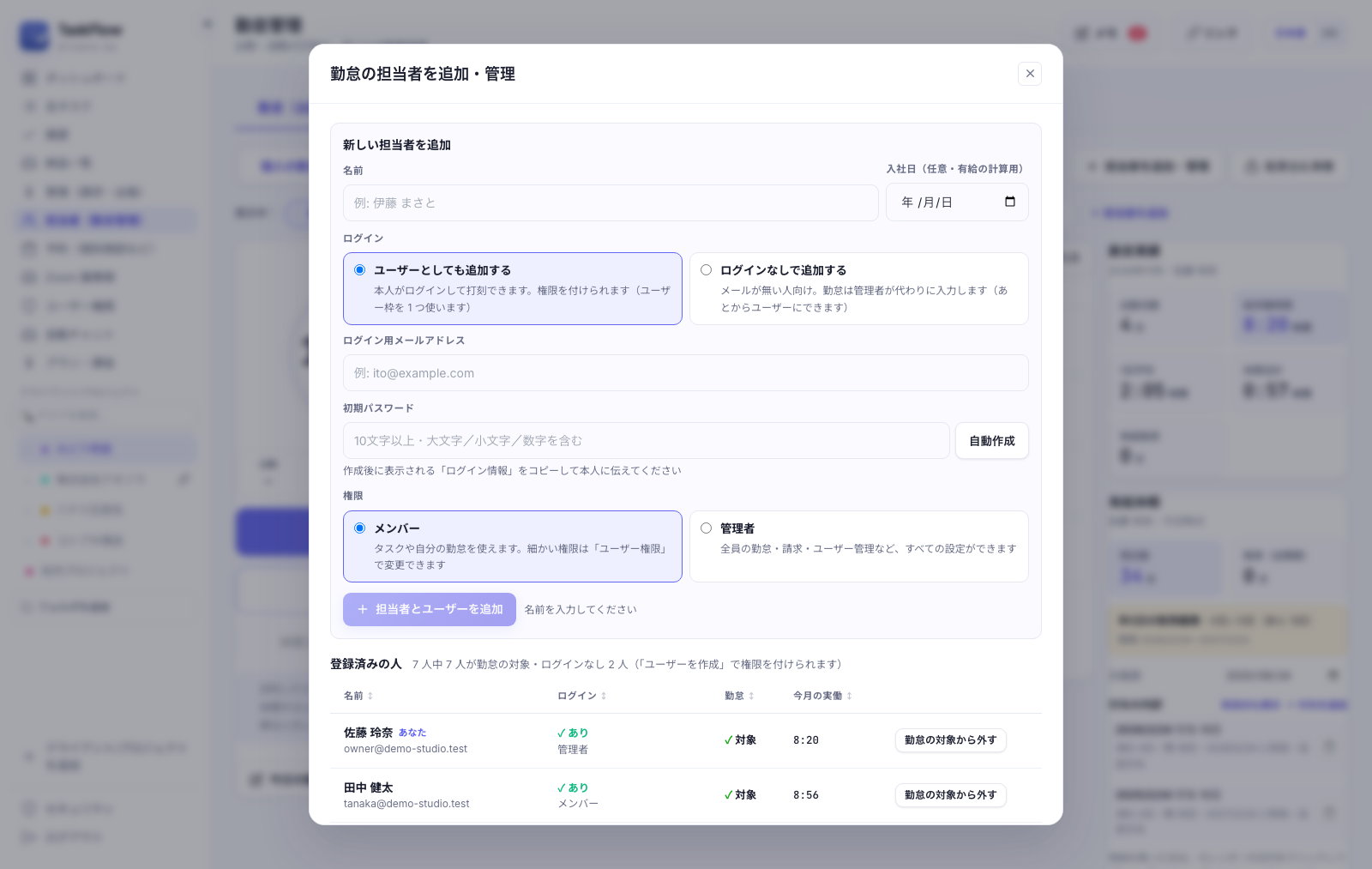
「担当者を追加・管理」から名前・入社日等を登録します。本人がログインするユーザーとして追加するか、ログインなしの代理入力対象にするかを選びます。既存の人を勤怠の対象に追加/対象外へ変更することもできます。
ログインなしの人をあとから本人利用へ切り替えたいときは「ユーザーを作成」を使い、メール・初期パスワード・権限等を設定します。ログインできるユーザーは契約枠の対象です。
「個人の勤怠」でログインなしの人を選ぶと、カレンダーの上に青い案内が出ます。ここの「ユーザー(ログイン)を作成」「名前を変更」からも同じ操作ができます。ユーザーを作成すると、それまでの勤怠・有給の記録はそのまま引き継がれます。作成後に表示されるログイン情報(URL・メール・初期パスワード)は「ログイン情報をコピー」で本人に送ります。初期パスワードは画面を閉じると再表示できません。
9.8 社労士などに勤怠を共有する
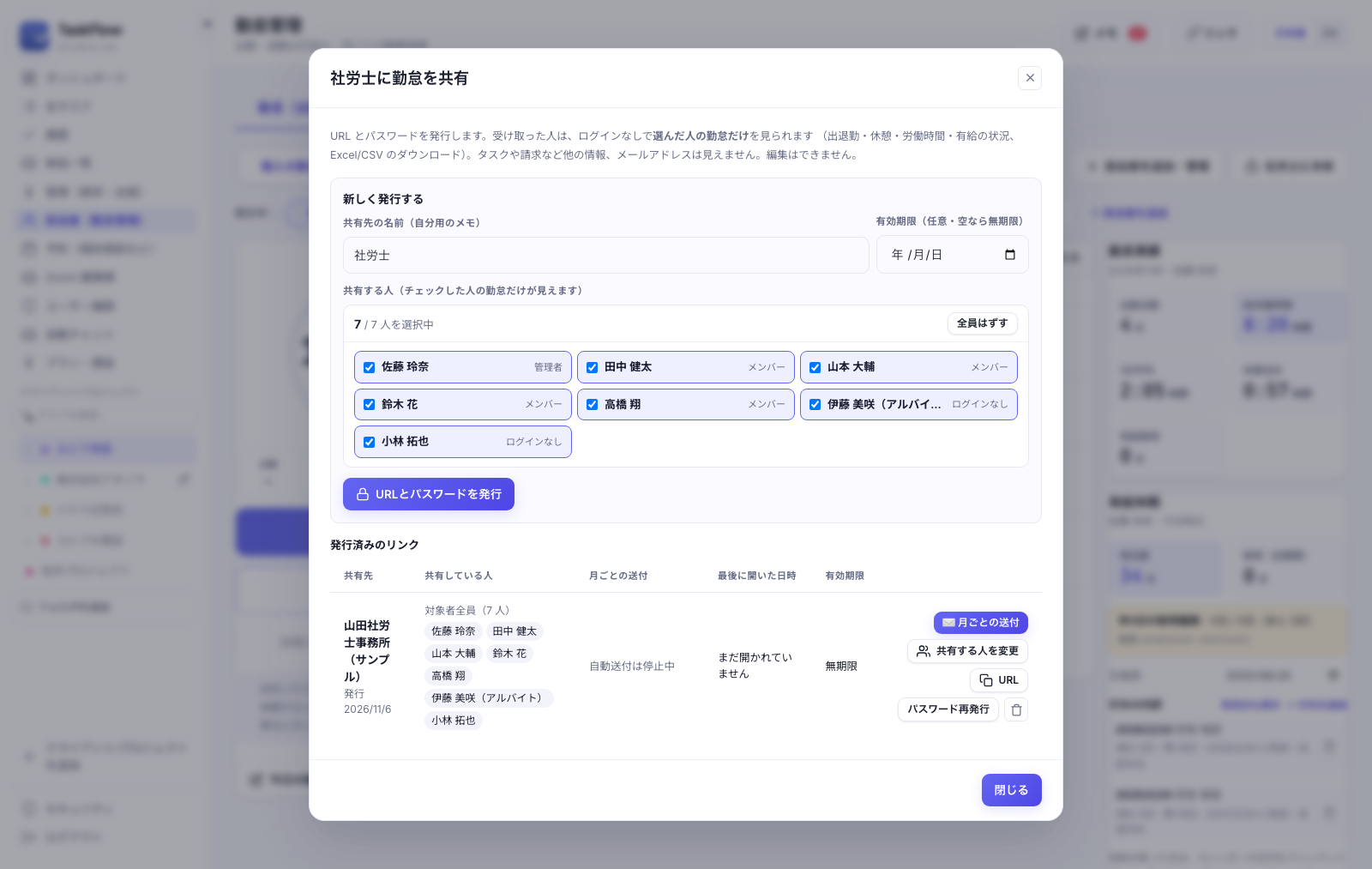
- 「社労士に共有」を押します。
- 共有先の名前、有効期限を入れ、共有対象者をチェックします。
- 「URLとパスワードを発行」を押し、表示された情報を控えます。
- 受取人はログインせず、URLとパスワードで対象者の勤怠を閲覧できます。
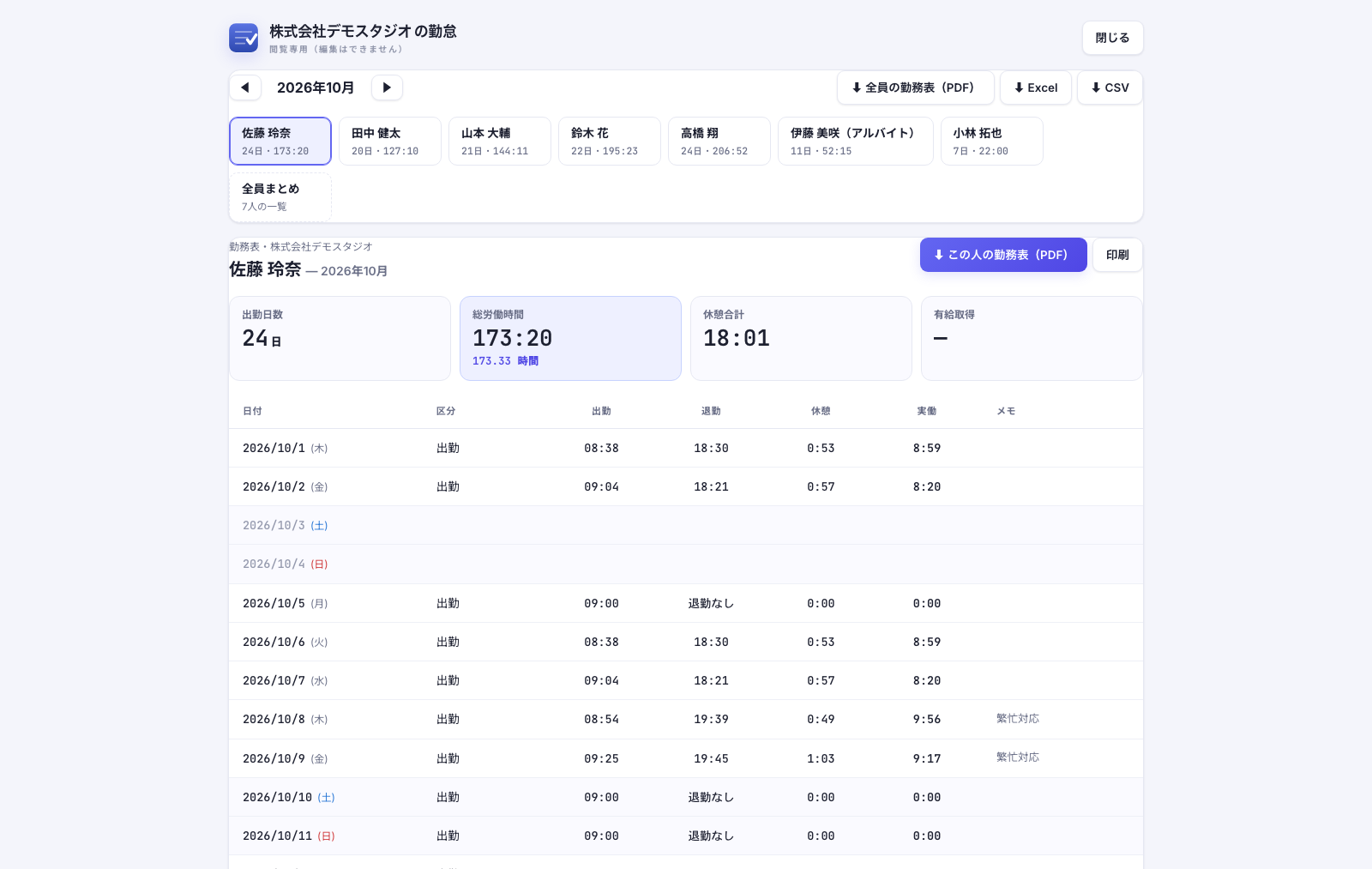
- 共有先の画面では、上に人ごとのタブが並びます。タブを押すと、その人の勤務表(月の全日付・出勤・退勤・休憩・実働と合計行)と、出勤日数・総労働時間(「173:20」と「173.33 時間」の両方)が大きく出ます。「この人の勤務表(PDF)」「印刷」、「全員まとめ」タブでは全員の一覧、全員分の勤務表 PDF(1人1ページ)、Excel/CSV が使えます。編集はできず、タスクや請求等は表示されません。
- 発行済み一覧で対象者変更、URL確認、パスワード再発行、削除を行えます。
- 「月ごとの送付」では送付先、CC、送る日などを保存し、月次の自動送付を設定できます。詳しくは 9.10 を参照してください。
送付機能は実際に相手へメールを送る操作です。この資料作成では、実際の相手へのリンク発行・送付は行っていません(画面写真は確認用に一時発行したリンクで撮影し、撮影後に削除しています)。
9.9 担当者一覧を管理する
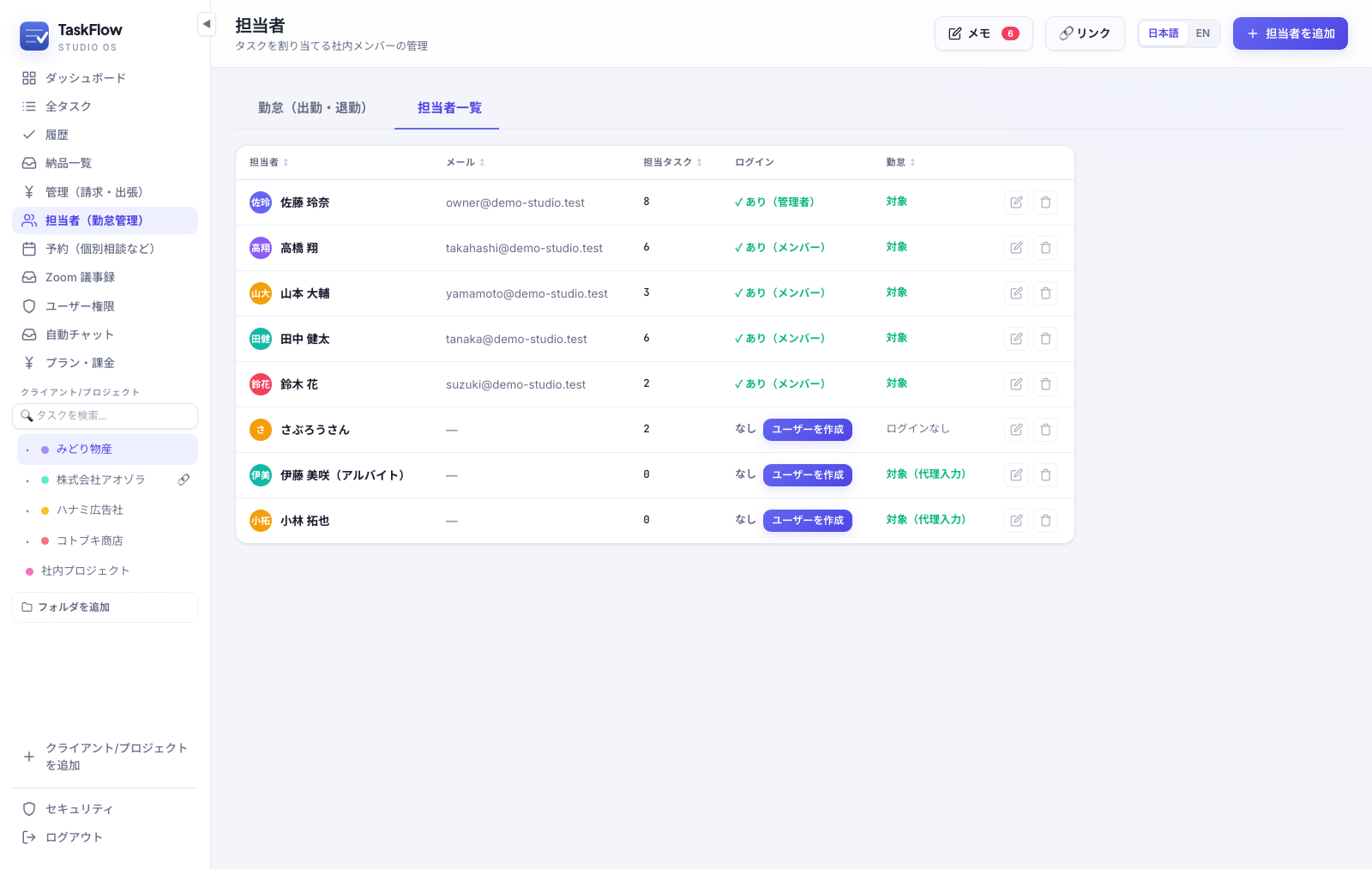
「担当者一覧」で名前、メール、担当タスク数、ログインの有無、勤怠の対象状態を確認します。「担当者を追加」から名前、メール、アバター色、メモ機能の利用を登録します。管理者の新規追加では、ログイン用ユーザーを同時に作るかを選べます。
担当者だけならタスク割当用の登録です。ログインなしでも使えます。「メモ機能を使う」をオフにすると、その担当者は共通メモのメニューに表示されません。編集・削除は一覧のアイコンから行います。
9.10 社労士へ月ごとにメールで送る
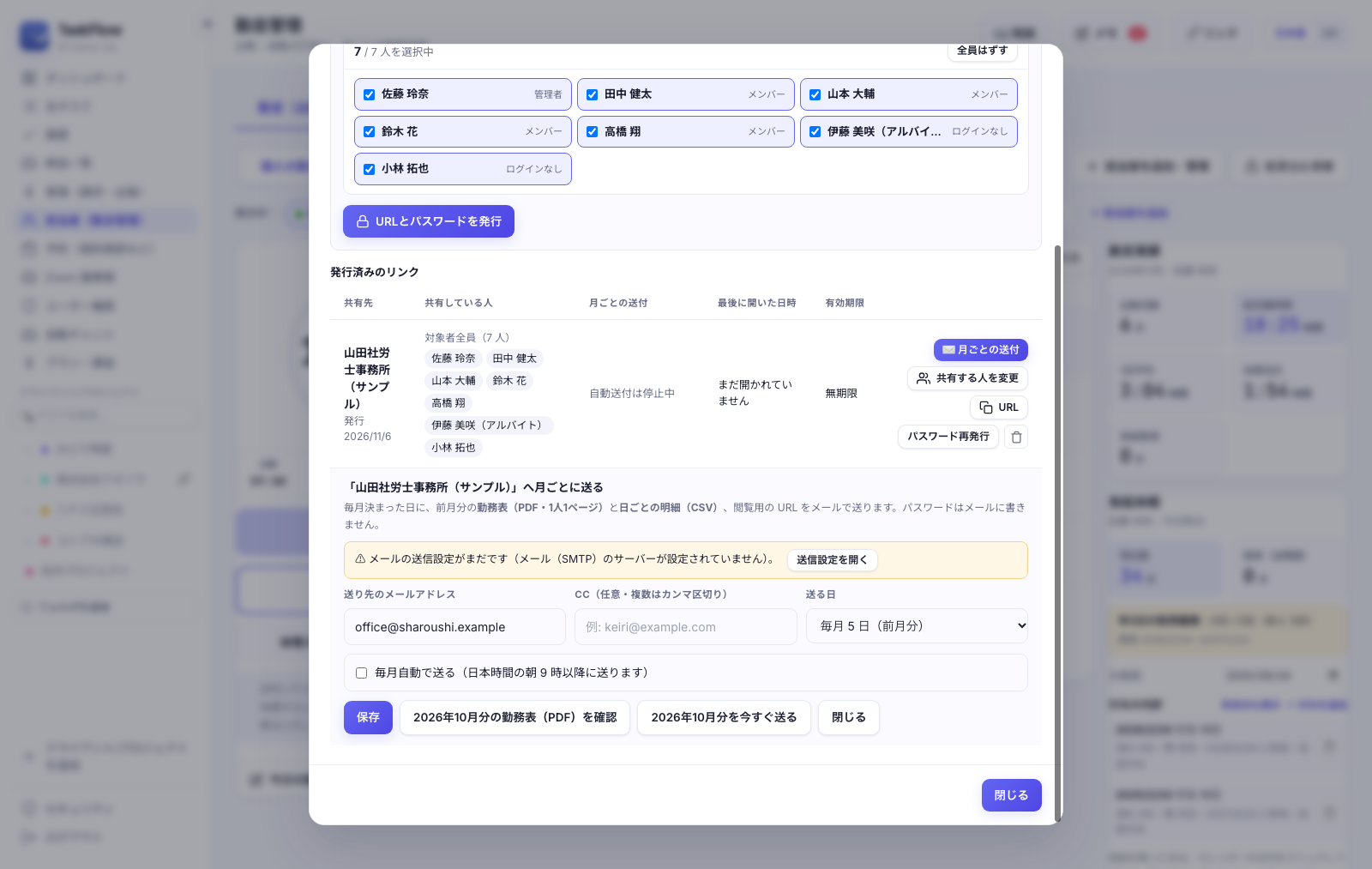
- 「社労士に共有」を開き、送りたいリンクの「✉️ 月ごとの送付」を押します。
- 送り先のメールアドレス、CC(任意・複数はカンマ区切り)、送る日(毎月 1〜28 日)を入れます。
- 「毎月自動で送る」にチェックを入れ、「保存」を押します。
- 毎月その日の日本時間 9 時以降に、前月分の勤務表(PDF・1人1ページ)、日ごとの明細(CSV)、閲覧用 URL がメールで届きます。パスワードはメールに書きません。
- 送った記録は一覧の「月ごとの送付」欄に「✓ 2026年10月分を 11/5 に送付」のように出ます。送れなかったときは理由が赤字で出ます。
送る前に「前月分の勤務表(PDF)を確認」で中身を確かめられます。「今すぐ送る」で手動でも送れます。同じ月の分を自動で二重に送ることはありません。
メールは請求書と同じ送信設定(SMTP または Gmail)を使います。未設定のときは設定欄に案内と「送信設定を開く」ボタンが出るので、管理(請求・出張)→「✉️ 送信設定」で設定します(8章)。
10. 予約(個別相談など):日程調整をまとめる
10.1 予約一覧を確認する
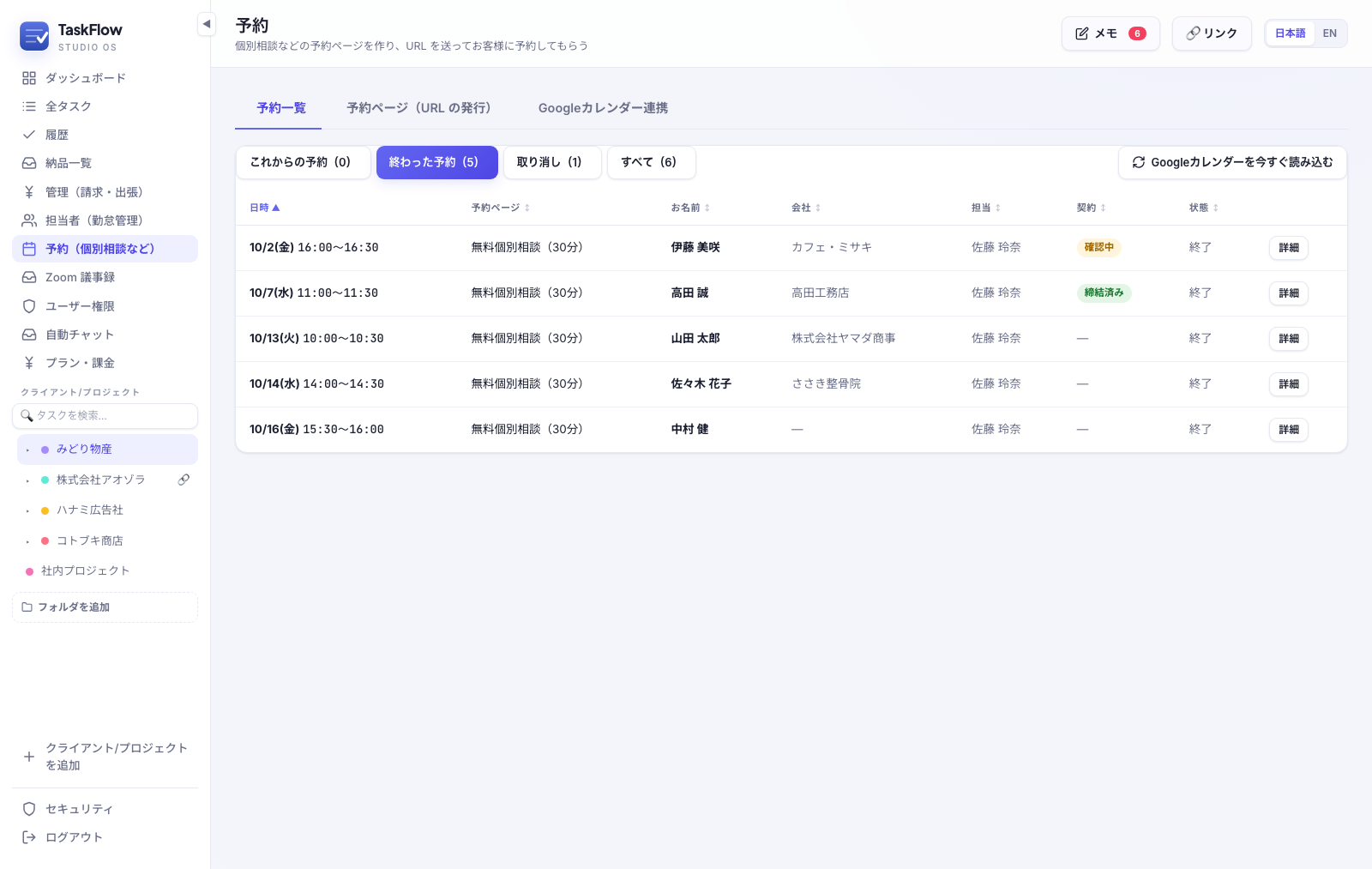
「予約一覧」で「これからの予約」「終わった予約」「取り消し」「すべて」を切り替えます。demoは確認時にこれから0件、過去5件、取り消し1件でした。これからの予約が0件でも、他のタブに履歴がある場合があります。
予約の詳細から、日時、予約者、連絡先、追加質問の回答、場所・会議URL等を確認します。今後の予約を取り消す場合は、詳細の取り消し操作と確認を行います。連携済みならカレンダー側にも影響するため、対象日時を確かめます。
10.2 予約詳細の3つのタブ
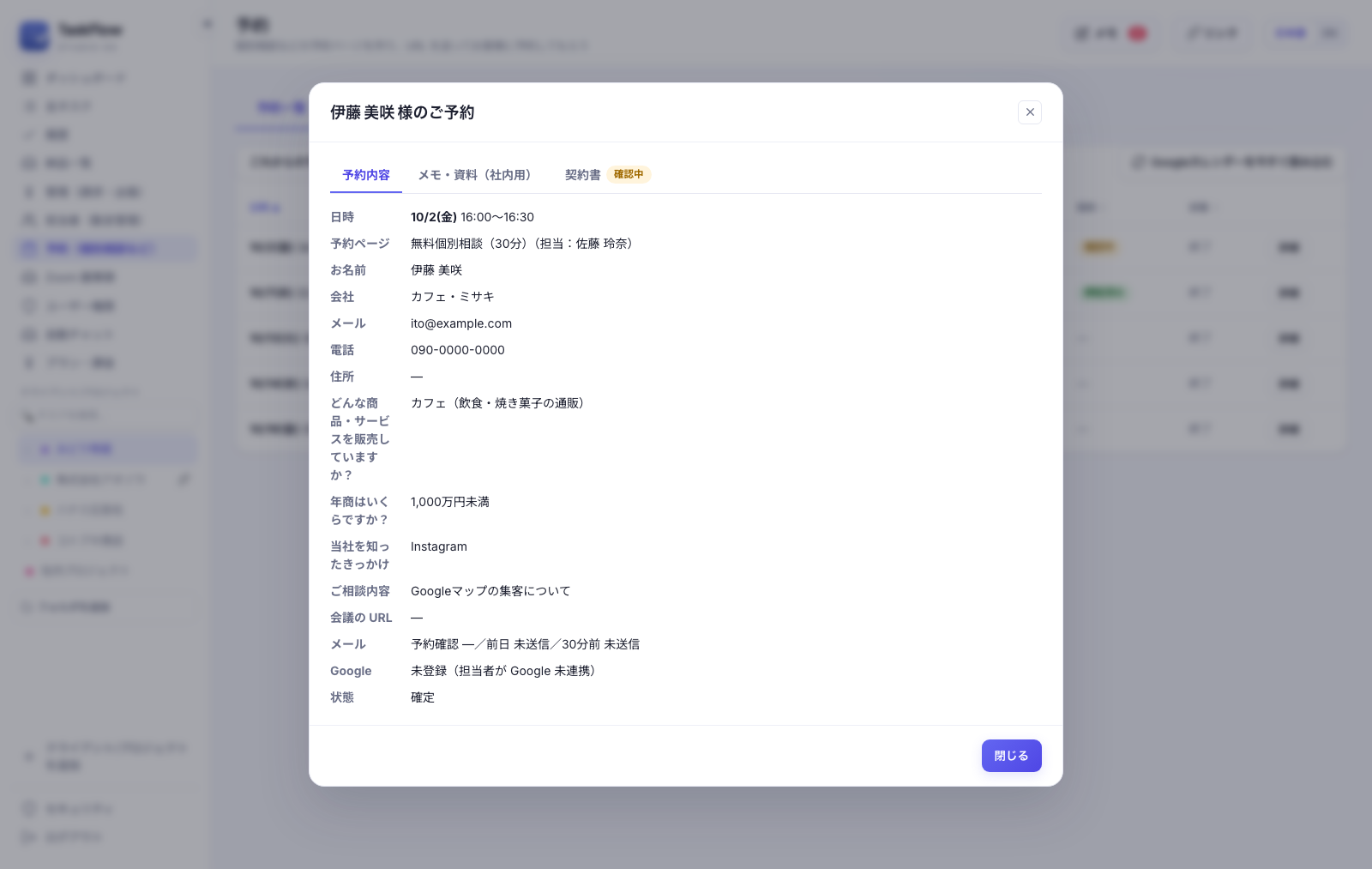
- 予約内容: 日時、申込者、回答、連絡先などを確認します。
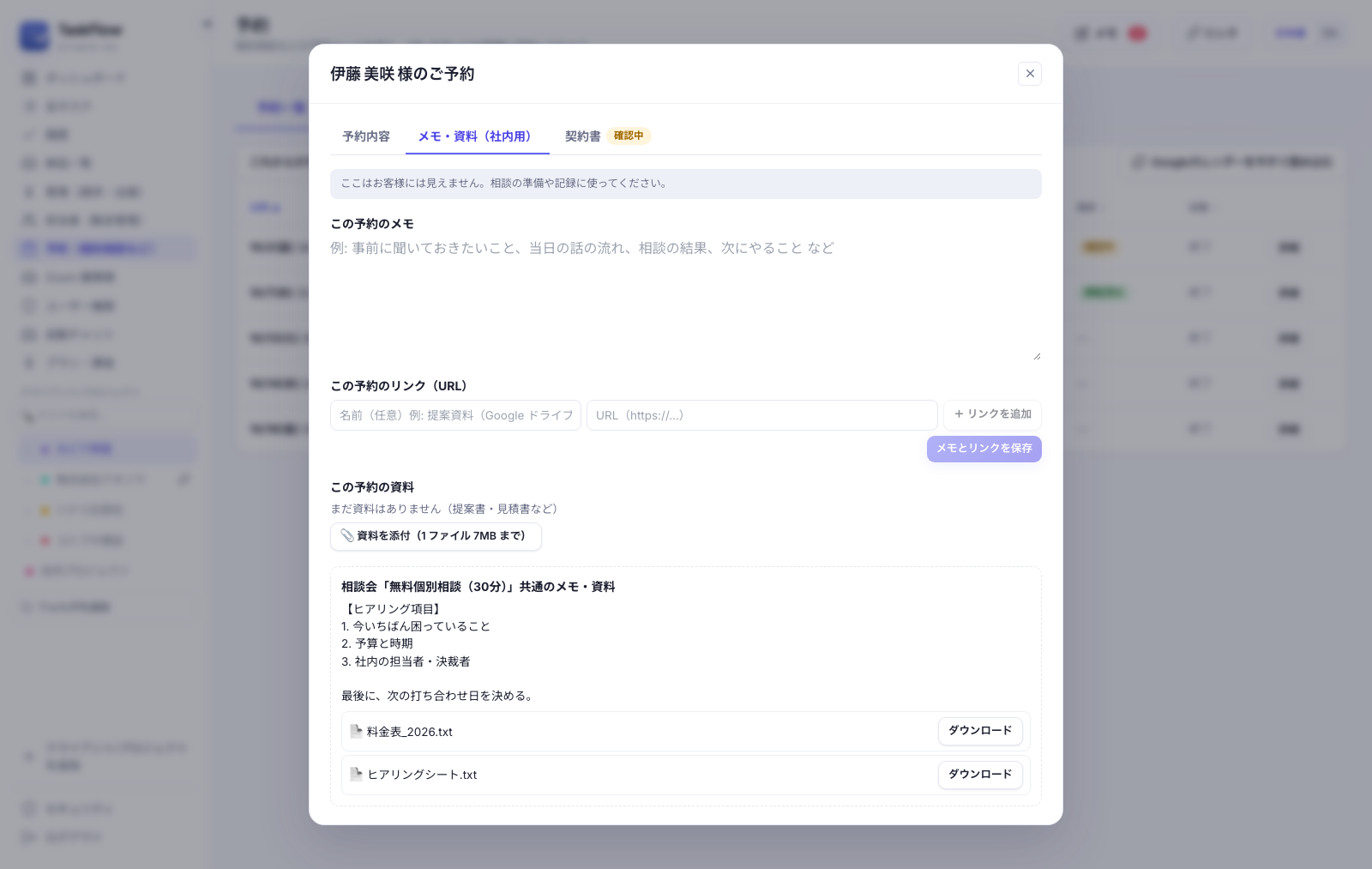
- メモ・資料(社内用): 相談前の準備、相談結果、次の対応、関連リンク、資料を保存します。相談相手に公開する欄と区別します。
- 契約書: 書類名、メッセージ、ファイルを登録し、確認・送付・署名状況等を管理します。ファイル欄にはPDF・Word・Excel・画像、7MBまでの案内があります。相手に送る前に書類と宛先を確認します。
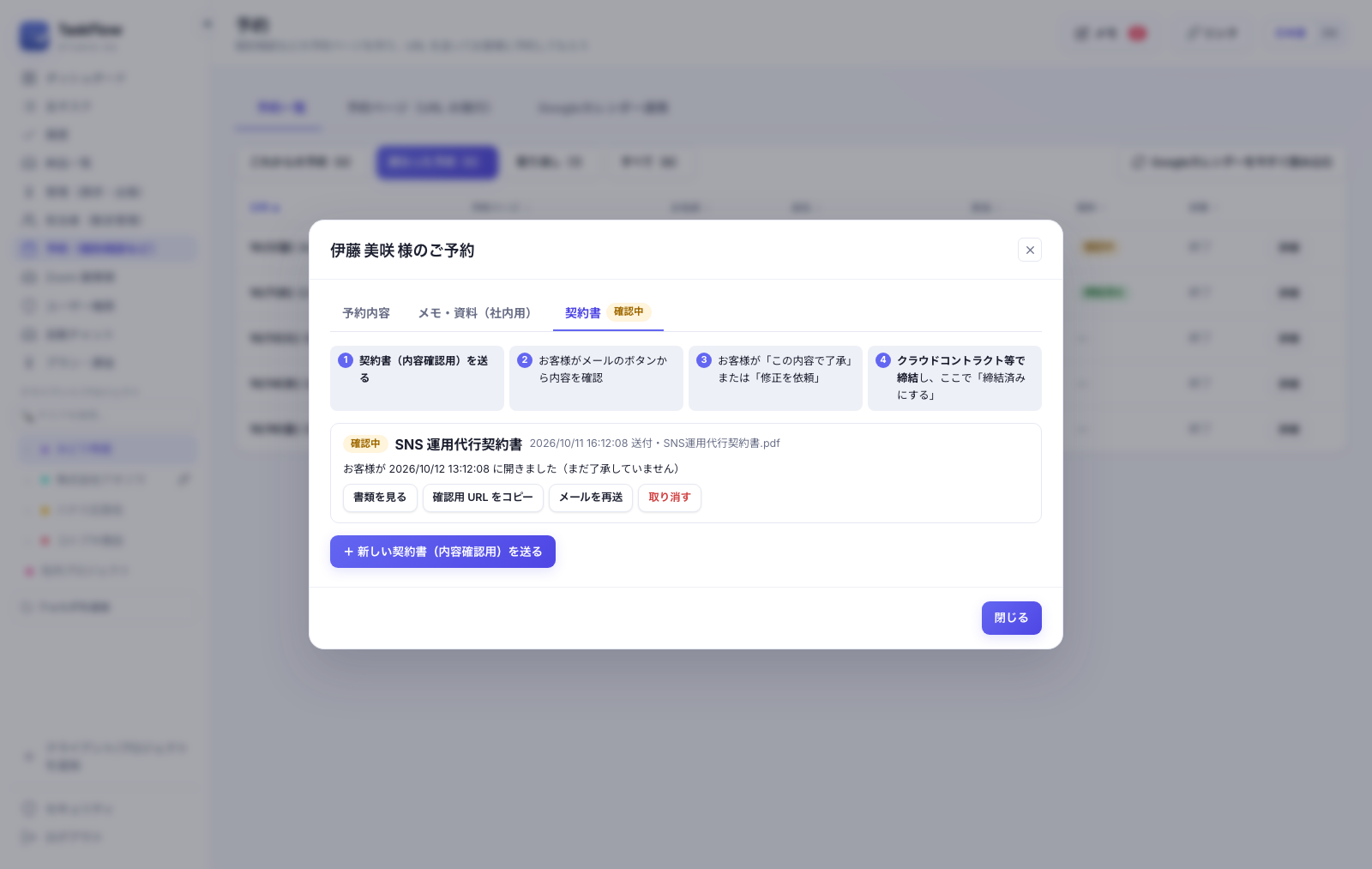
契約書送信や署名は相手との取引に影響します。本資料では送信・署名の完了試験はしていません。
10.3 予約ページを新しく作る
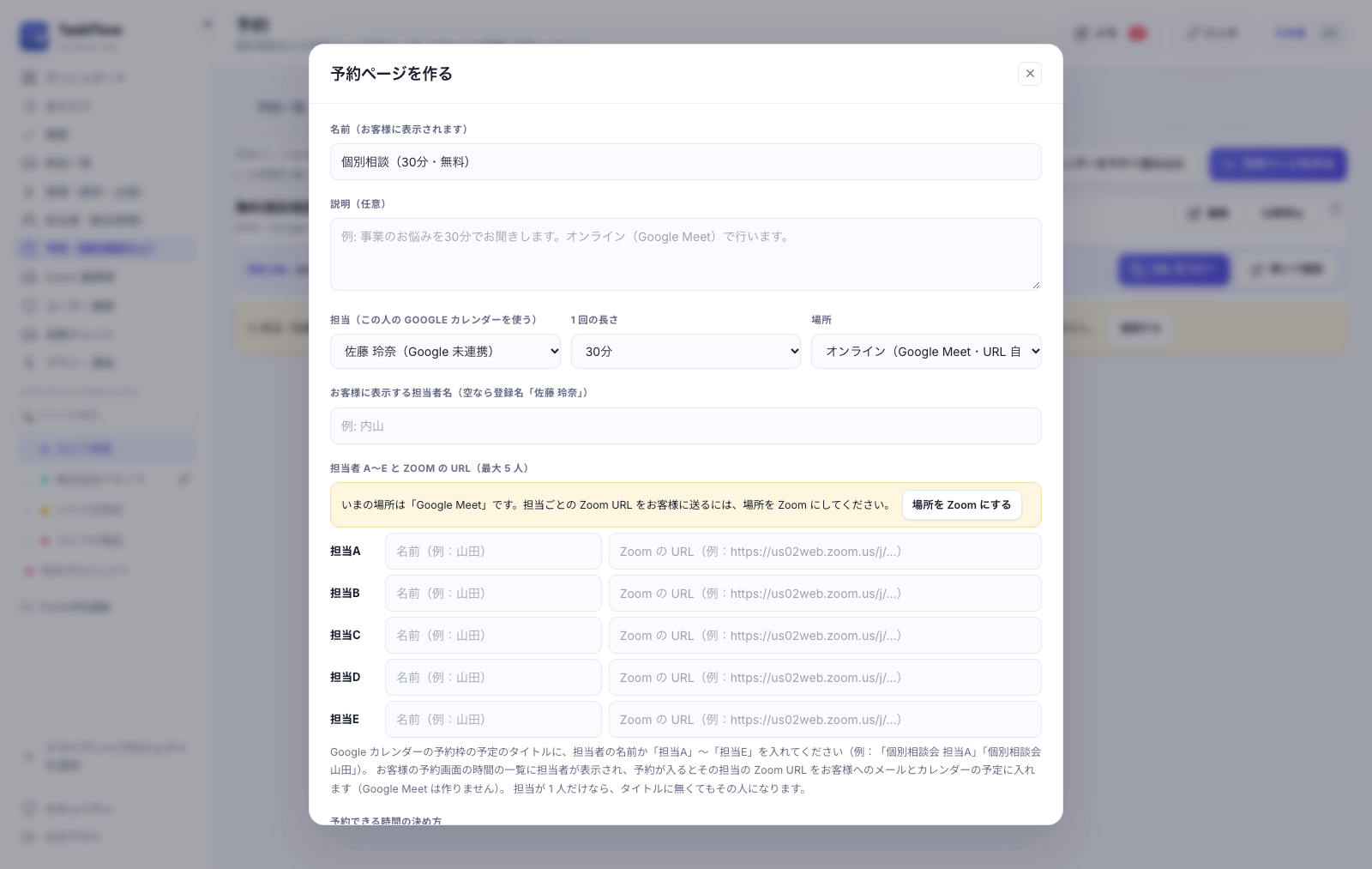
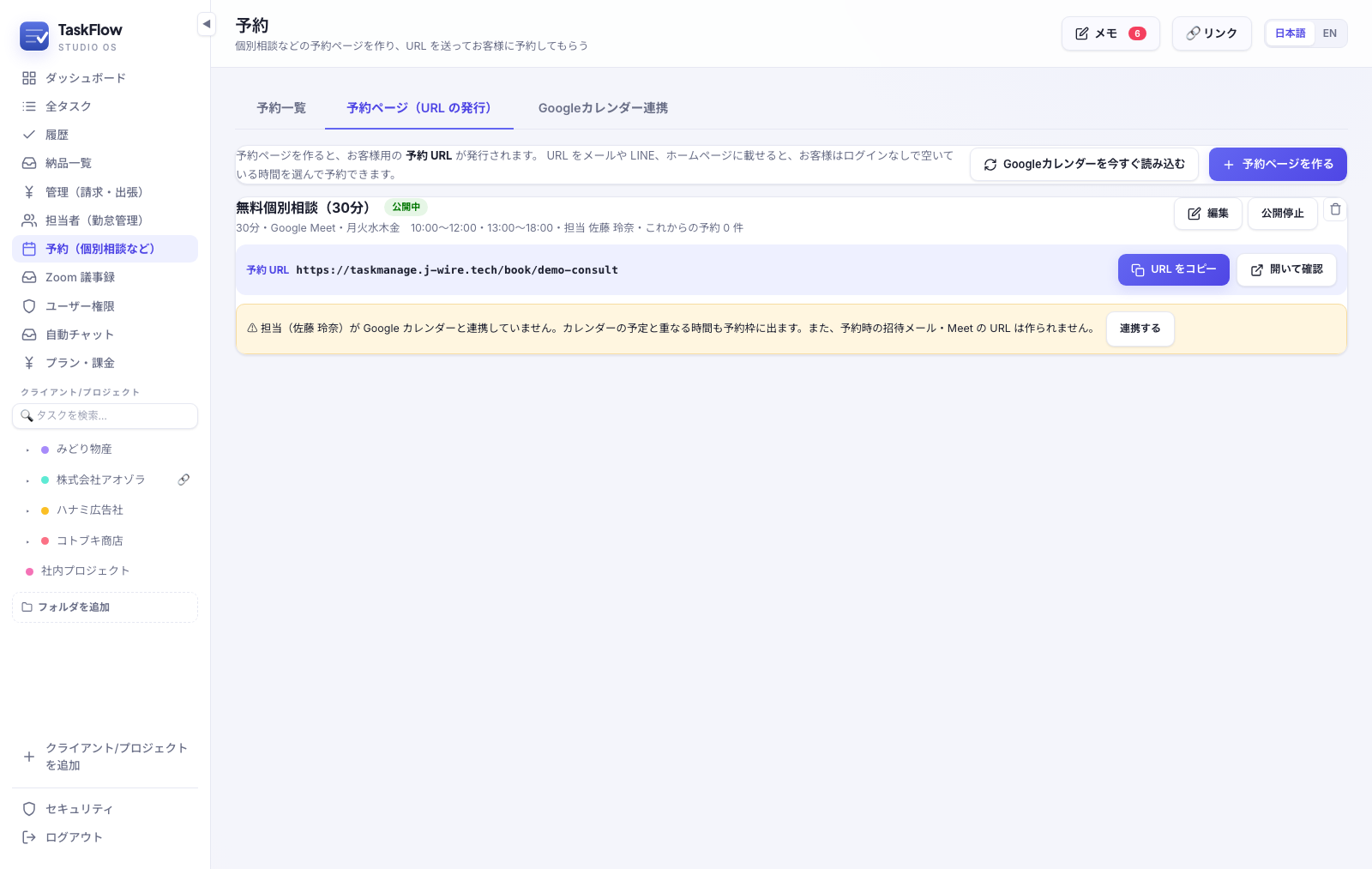
- 「予約ページ(URL の発行)」を選びます。
- 「予約ページを作る」を押します。
- お客様に見せる名前・説明、担当者、1回の長さ、場所を設定します。
- 受付する日時の方式を選びます。「曜日と時間」で固定枠を設定する方法と、「Googleカレンダーの予定」を予約枠にする方法があります。
- 余白時間、受付の締切、何日先まで受け付けるか等を設定します。
- 必要な申込項目・追加質問を設定します。
- URL用の文字列等を確認し、「作成して URL を発行」を押します。
- 一覧の「開いて確認」で、お客様から見える予約ページを点検します。
- 「URL をコピー」で案内に使うURLを取得します。
10.4 予約ページの入力項目
| 設定 | 何を決めるか |
|---|---|
| 名前・説明 | 相談名、対象者、案内 |
| 担当 | 予約を管理し、Google連携を使う利用者 |
| 表示する担当者名 | お客様に見せる名前。未入力なら登録名 |
| 1回の長さ | 15、20、30、45、60、90、120分等 |
| 場所 | Zoom、Google Meet、対面、電話 |
| 担当者A〜E | 最大5人の担当名と担当ごとのZoom URL |
| 曜日・時間 | 通常の受付時間帯。開始を終了より前にする |
| 予約枠カレンダー | Googleのどのカレンダーの予定を枠にするか |
| 予定の分割 | 予定をそのまま1枠にするか、一定時間に分けるか |
| 余白・枠の間隔 | 前後の余裕や、開始時刻の候補の間隔 |
| 最短受付・先の受付期間 | 何時間前まで、何日先まで予約可能にするか |
| 電話・会社・住所 | 申込時に確認したい項目 |
| 追加質問 | 最大10問。記述や選択などを設定 |
| タスクの作成 | 予約に伴うタスクを作るか |
| 社内メモ・リンク・資料 | 運営側の準備情報。資料は保存済みページに追加 |
選択式の追加質問は選択肢を2つ以上入れます。不要な空質問は削除します。Zoomの場合は担当者のZoom URLを設定し、対面なら住所、電話なら電話のかけ方等を案内します。
10.5 Googleカレンダー方式とZoom担当者
カレンダー方式では、指定カレンダーの予定を予約できる時間として読み込みます。予定の長さそのまま、または分割する設定を使います。複数担当の場合は予定のタイトルに「担当A」〜「担当E」または担当者名を入れ、どの人の枠か判別できるようにします。
予約が入ると、連携済みのカレンダーで予定の色・予約者情報等が更新されます。画面には20分ごとの自動読み直しの案内があります。直近の変更を反映したい場合は「今すぐ更新」「Googleカレンダーを今すぐ読み込む」を使います。
10.6 Googleカレンダーと連携する
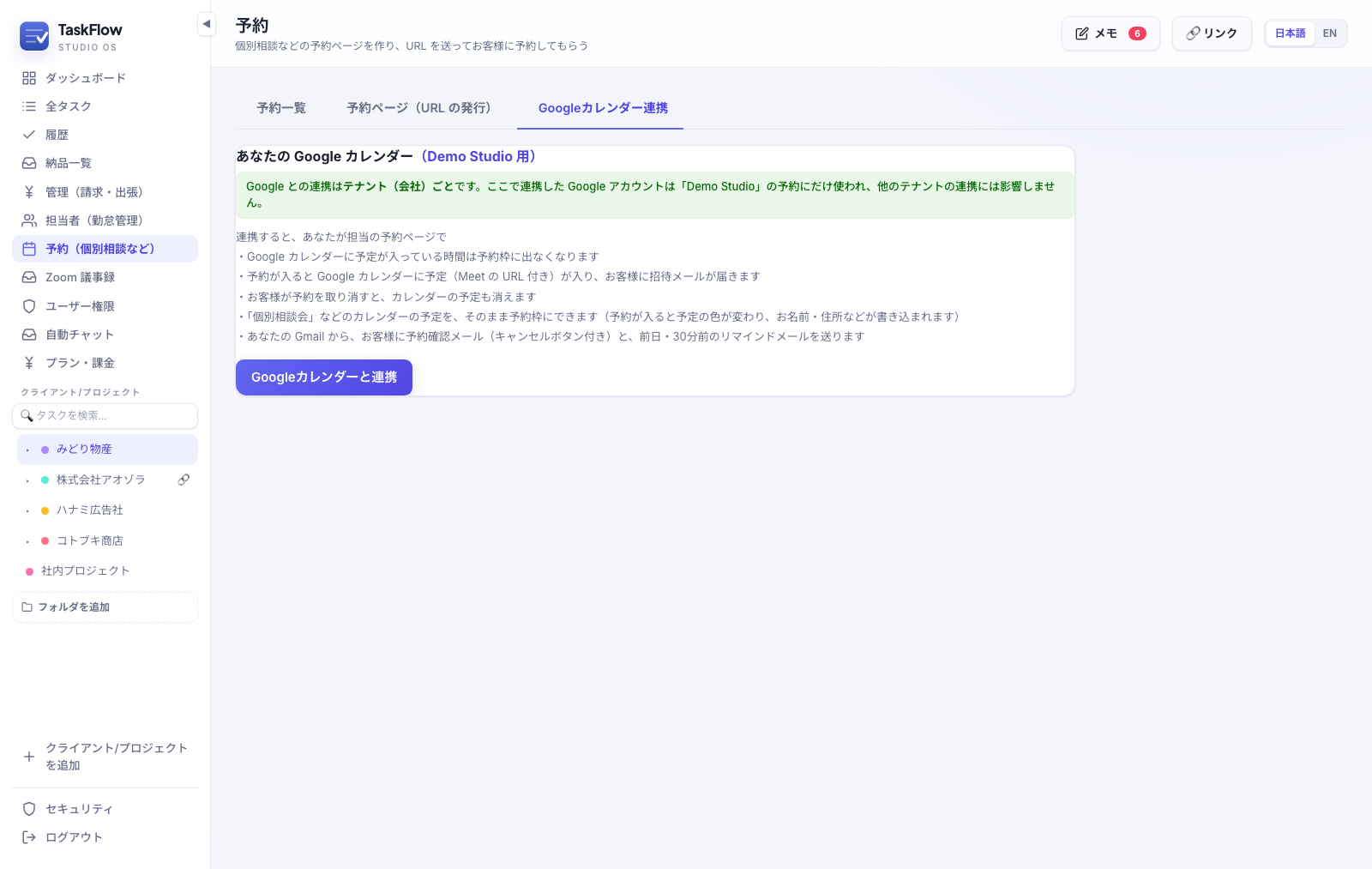
- 「Googleカレンダー連携」を開きます。
- 対象の会社と利用者を確認し、「Googleカレンダーと連携」を押します。
- Google側で使うアカウントを選び、表示された連携内容を確認して進みます。
- 戻った画面で接続済みのアカウント・エラーの有無を確認します。
- 予約ページで空き枠・場所の設定を再確認します。
連携済みでは、既存予定のある時間を除外し、予約登録、Google MeetのURL作成、招待、取消反映などを利用できます。画面にはGmail経由の確認メールと前日・30分前のリマインドの案内もあります。
demoはGoogle未連携でした。 未連携のままでは、既存予定と重なる時間が予約枠に出ることがあり、招待メールやMeet URLは作られない旨が表示されます。これらの自動化を、設定なしで使えるものとして案内しないでください。
10.7 公開中のページを管理する
一覧の「編集」で条件を変更し、「公開停止」で受付を止めます。「公開する」で再開できます。「削除」はページ自体を削除するため、単に一時休止するなら公開停止を使います。
お客様はURLを開き、日付と時間を選び、氏名・メール・必要項目に回答して予約を確定します。確認メールやキャンセル用ボタンの動作は、実際のメール連携設定にも依存します。
11. Zoom 議事録:要約から議事録とタスクを作る
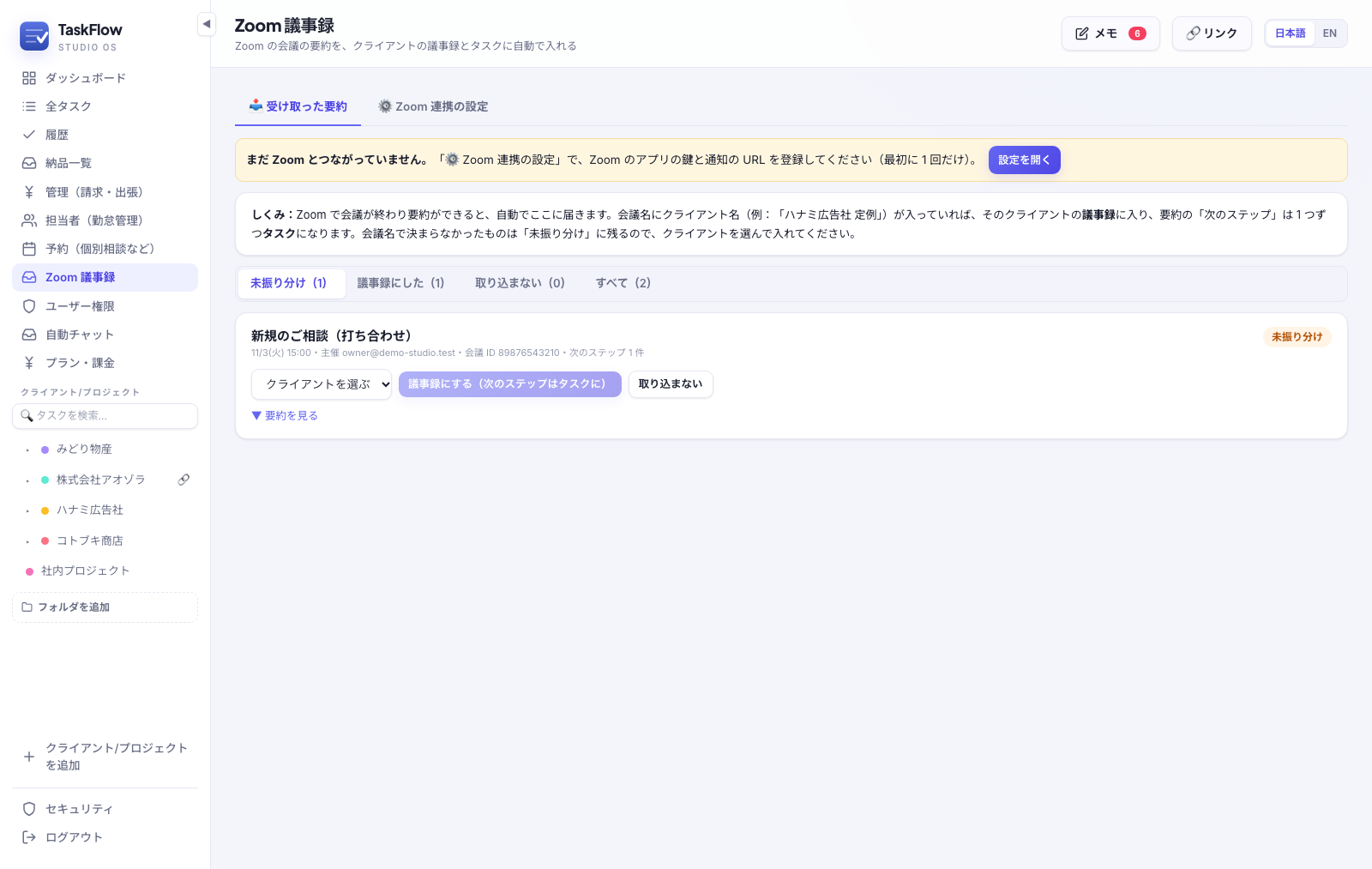
11.1 受け取った要約を見る
「📥 受け取った要約」で「未振り分け」「議事録にした」「取り込まない」「すべて」を切り替えます。会議名、日時、主催者、会議ID、次のステップ件数を確認し、「要約を見る」で概要・内容・次のステップを展開します。
demoには、未振り分けと取り込み済みのサンプルが各1件ありました。Zoomとの実接続は未設定でした。
11.2 未振り分けの要約を案件へ入れる
- 会議名・要約を確認します。
- 「クライアントを選ぶ」で対象を選びます。
- 「議事録にする(次のステップはタスクに)」を押します。
- 取り込み済みの表示になったら「議事録を開く」で対象クライアントの議事録を確認します。
- 自動作成されたタスクの担当者・期日・内容を確認し、必要なら修正します。
取り込まない場合は「取り込まない」を選びます。そのタブから「未振り分けに戻す」ことができます。要約本文がない場合に表示される「Zoomから取り直す」は、連携状態を確認して利用します。
11.3 自動振り分けの条件
会議名にクライアント名や請求先正式名を含めると、自動振り分けの手がかりになります。例:ハナミ広告社 定例。次のステップに社内担当者の名前があれば担当割当の手がかりになります。会議名で決まらないものは未振り分けとして確認します。
生成後の議事録やタスクは内容を点検します。会議で言っていない担当・期限を、システムが確定したものとして扱わないようにします。
11.4 最初の連携設定
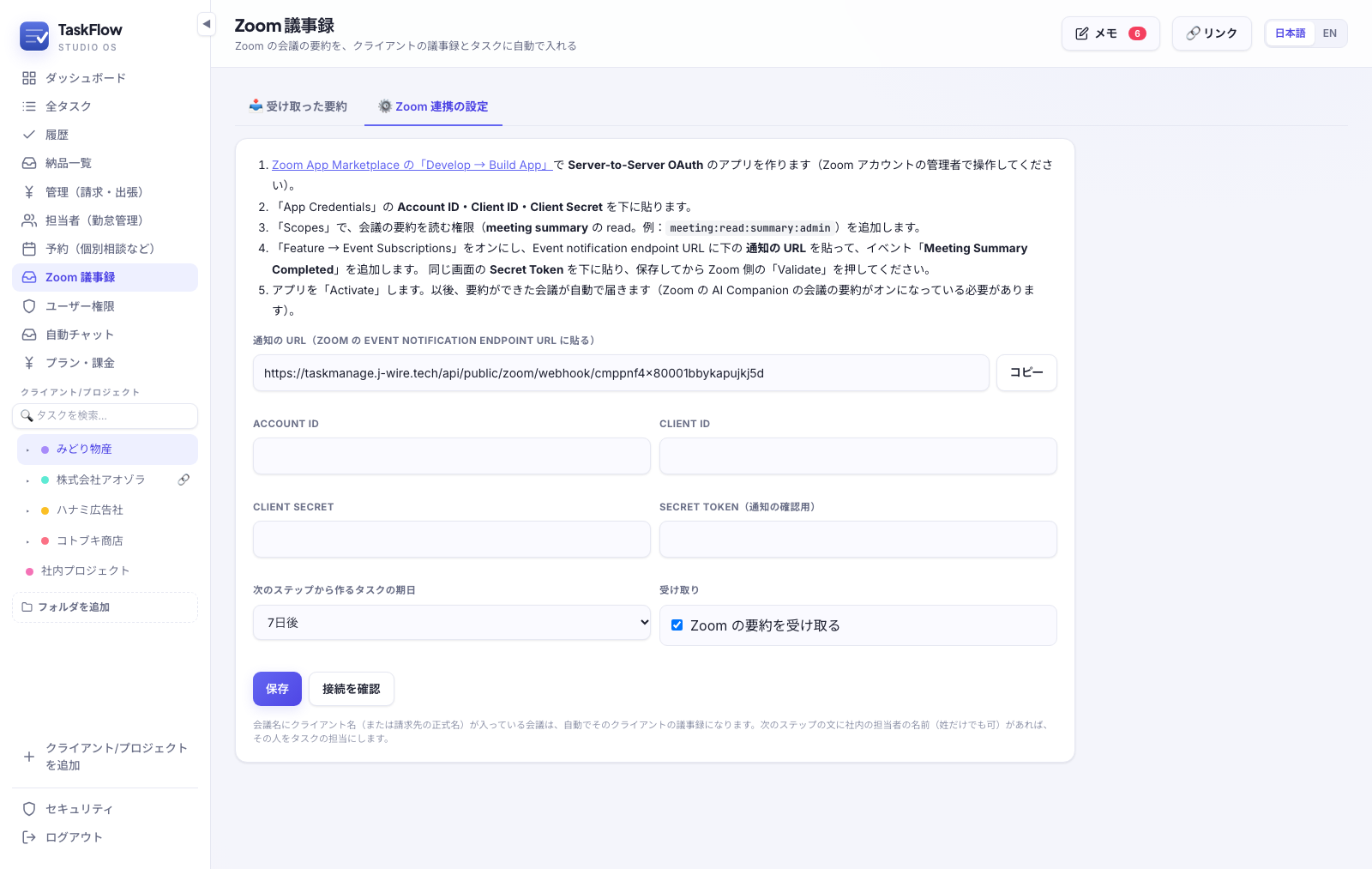
「⚙️ Zoom 連携の設定」を開き、画面内の手順に従います。サイトの案内では、Zoom管理者がServer-to-Server OAuthアプリを用意し、Account ID、Client ID、Client Secret、通知確認用Secret Tokenを登録します。通知URL、要約読み取り権限、Meeting Summary Completedのイベント、Zoom側の検証・有効化が必要です。
TaskFlow側では次のステップから作るタスクの期日を、当日・3・5・7・14・30日後から選び、受け取りを有効にして保存し、接続を確認します。ZoomのAI Companionの会議要約が有効であることも必要です。
これはTaskFlow画面に表示された設定案内の説明です。Zoom管理画面の名称や契約条件は、この調査では実接続して検証していません。
12. ユーザー権限:ログインできる人と見える範囲を管理する
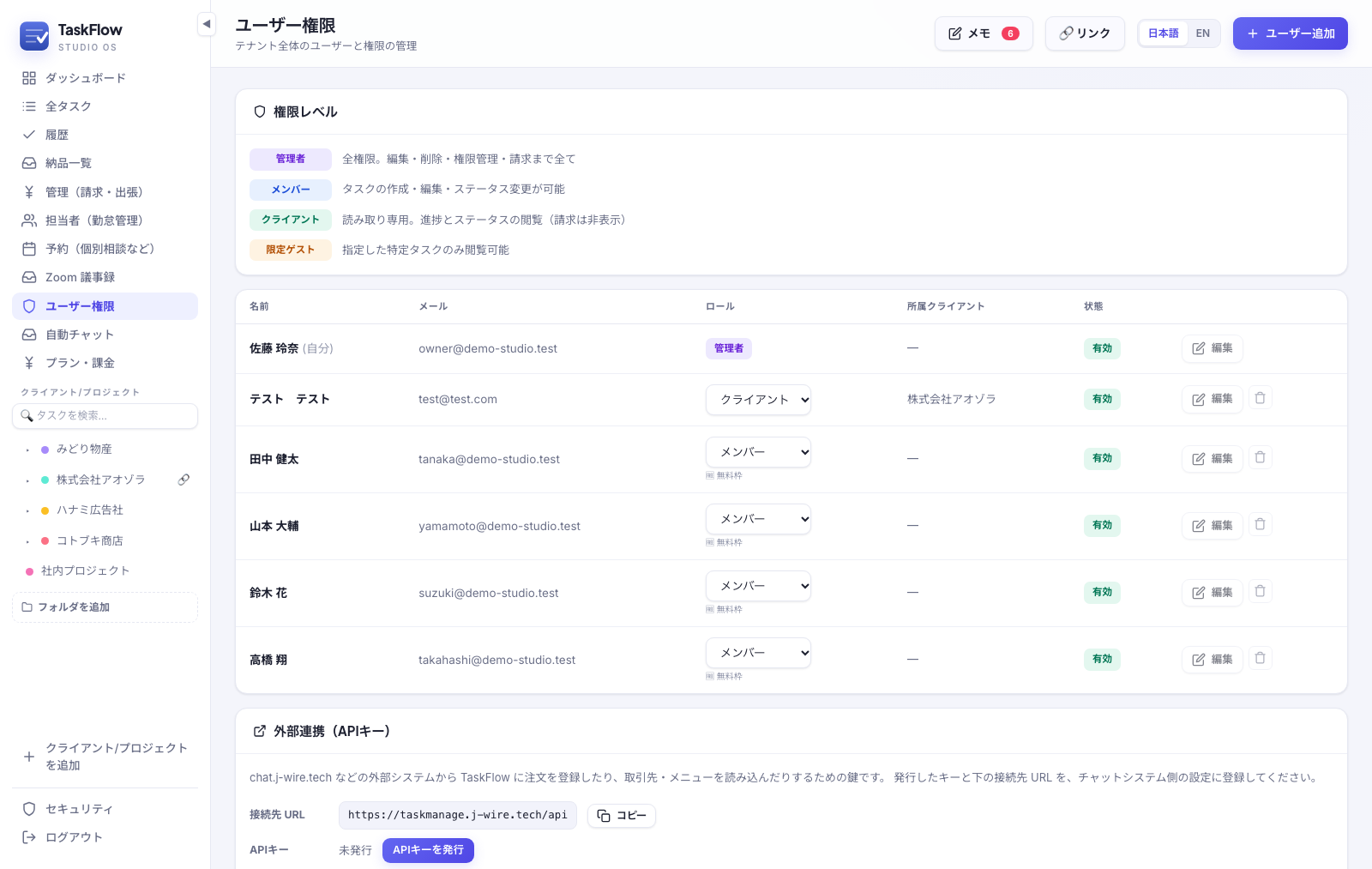
12.1 権限の違い
| ロール | 画面上の基本的な案内 |
|---|---|
| 管理者 | 編集・削除・ユーザー管理・請求まで管理 |
| メンバー | タスクの作成、編集、状態変更など |
| クライアント | 自社に関係する進捗を読み取り専用で閲覧。請求は非表示の案内 |
| 限定ゲスト | 指定された特定タスクだけ閲覧 |
機能単位の権限設定・会社の有効機能により差があります。管理者demoの全機能が全員に表示されるわけではありません。相手と共有する前に、対象の権限でどこまで見えるかを確認します。
12.2 ユーザーを追加する
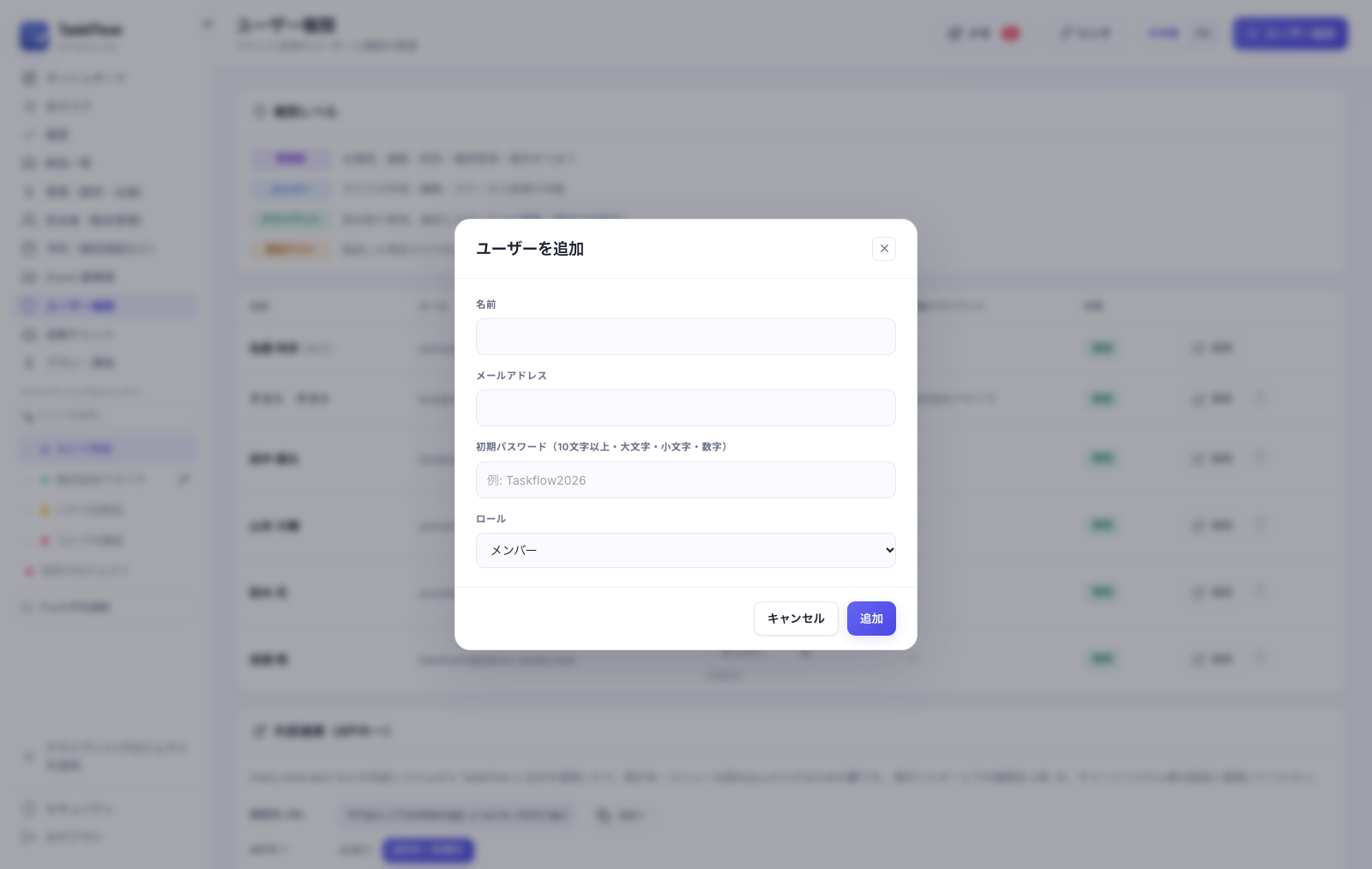
- 「ユーザー権限」→「ユーザー追加」を押します。
- 名前、メールアドレス、初期パスワードを入力します。
- ロールを選びます。初期パスワードは画面の案内では10文字以上、大文字・小文字・数字を含めます。
- クライアント/限定ゲストの場合は所属クライアントを選びます。
- 「追加」を押し、一覧に作成されたことを確認します。
- 利用者にログイン案内を渡し、必要に応じて本人のパスワード変更を行います。
12.3 編集・停止・削除
「編集」で名前・メール・パスワードや表示される権限項目を変更します。他のユーザーのロールは一覧の選択欄から変更できます。「有効/停止」の表示を押すと状態変更の操作になります。削除はゴミ箱から行います。
自分自身は一覧でロール・状態変更等に制限があります。ログインできるユーザーは契約枠の対象で、担当者だけの登録とは区別します。
編集画面の「個別権限」では、タスク追加、既存タスク編集、プロジェクト追加・編集、メモ、リンク、担当者、Scout利用を個別に設定できます。チェックはロールの既定値を上書きするため、変更後に保存します。Scoutは個人の許可に加えて会社側の機能有効化も必要です。
メンバーには無料枠/パートナー枠の区分があり、利用可能な操作が異なります。「クライアントを限定する」をオンにすると、アクセスさせる取引先と、編集/閲覧のみを指定できます。オフでは全クライアントにアクセスする設定です。
一覧のロール説明と実際の機能権限には差がある箇所があります。たとえばロール説明はクライアントを読み取り専用と案内しますが、実装上は自社範囲のタスク追加・編集等を許可する場合があります。ロール名だけで公開・編集範囲を確定せず、個別設定と対象アカウントの画面を確認してください。本調査では別ロールでのログイン確認は行っていません。
12.4 限定ゲストにタスクを指定する
クライアント画面上部の「ユーザー権限」から、その取引先のアクセス管理を開きます。限定ゲストの「タスク指定」を押し、閲覧させるタスクを選んで保存します。所属先の設定だけで、必要なタスクの指定まで終わったと考えないようにします。
同じアクセス管理には、クライアント側ユーザーの追加・ロール変更・削除や、クライアント共有URLの設定があります。用途に応じて、ログイン利用者による共有と、URLによる共有を使い分けます。
12.5 外部連携APIキー
画面下部「外部連携(APIキー)」は、外部チャットなどがTaskFlowへ接続するための設定です。「APIキーを発行」で得たキーと接続先URLを、連携先の管理画面に登録します。再発行等は既存の接続に影響するため、使っている連携先を確認して行います。
画面には、取引先・メニューの取得、受注から見積書と製造・納品タスクを作る処理、納品後の請求書発行の説明があります。通常のタスク入力だけならAPI操作は不要です。発行したキーは公開資料や顧客への案内に載せません。
13. 自動チャット:Q&Aで問い合わせに対応する
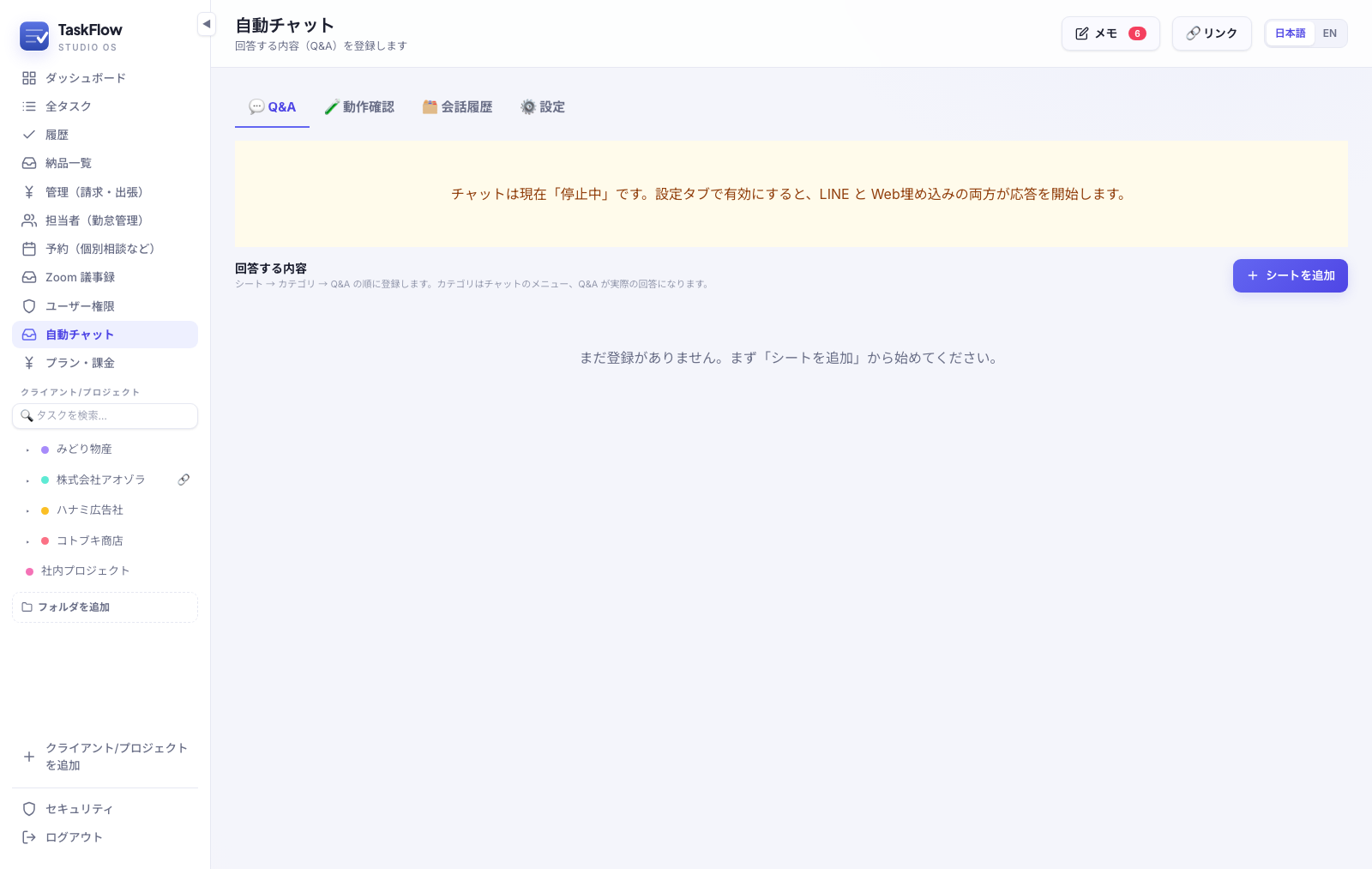
この機能が有効な会社に表示されます。demoではチャットは停止中、Q&Aは未登録でした。
13.1 Q&Aを作る
- 「💬 Q&A」を開き、「シートを追加」を押して大きな分類を作ります。例:商品案内。
- シート内にカテゴリを追加します。例:配送、支払い。
- カテゴリ内へQ&Aを追加します。
- 質問、回答、必要なキーワードを入力します。キーワードはカンマ区切りです。
- 保存し、編集・削除や表示順の操作で内容を整えます。
「シート → カテゴリ → Q&A」の階層です。カテゴリはお客様が選ぶメニュー、Q&Aは実際に返す回答になります。例として質問を「送料はいくらですか」、キーワードを「送料,配送,運賃」のように登録すると、問い合わせ表現を整理できます。回答には実際の会社の確定情報を入れます。
13.2 動作確認する
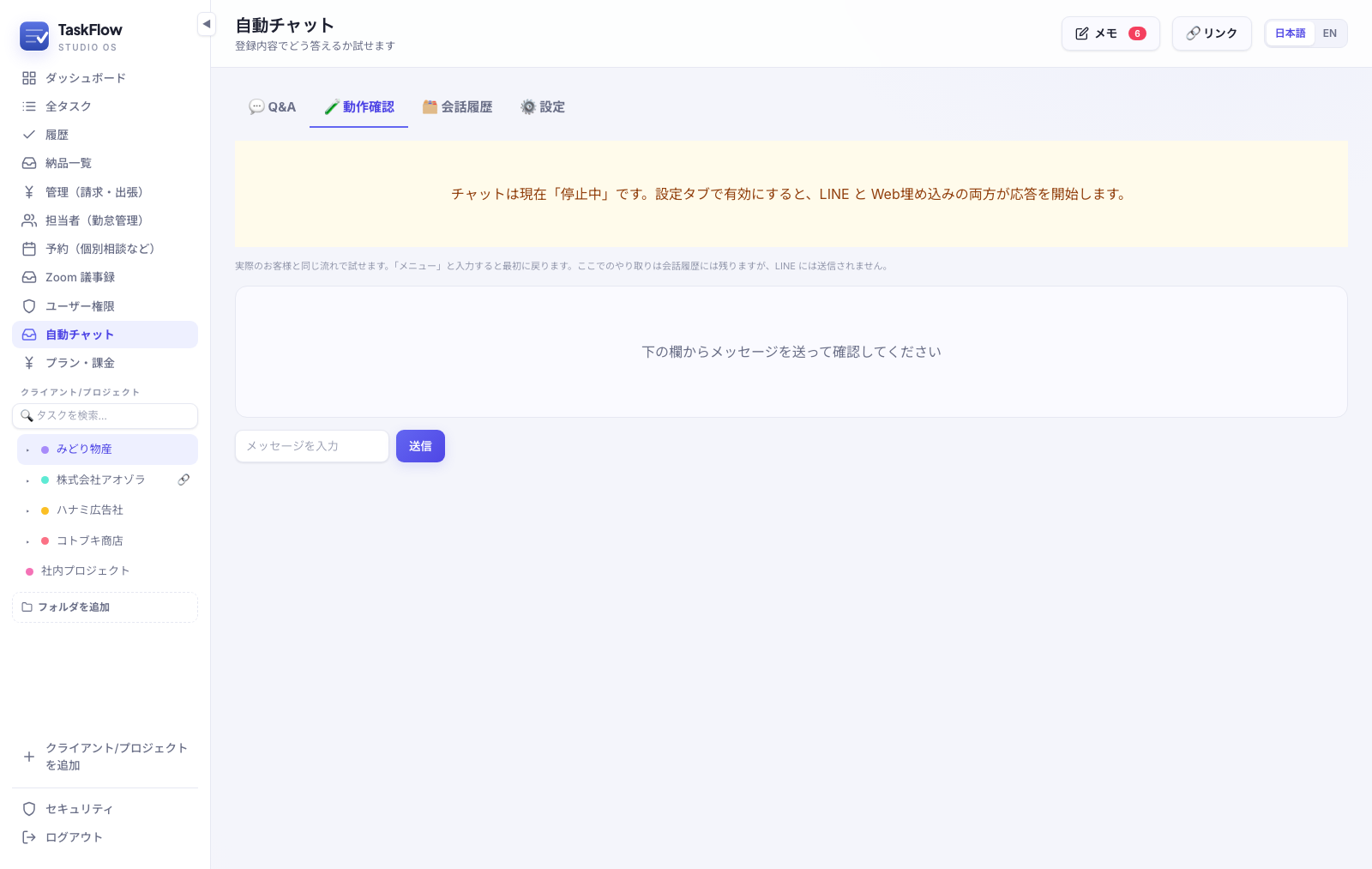
「🧪 動作確認」でメッセージを入力して送信し、返答を確かめます。「メニュー」と入力すると最初の案内へ戻れます。通常の質問だけでなく、言い換え、該当しない質問、案内の入口へ戻る操作も試します。
この試験の会話は履歴に残りますが、LINEには送られないと画面に案内されています。今回は試験送信による会話記録の作成は行っていません。
13.3 会話履歴を見る
「🗂 会話履歴」で会話を選び、質問と回答を確認します。答えられなかった質問や、誤解を招く回答があればQ&Aを改善します。試験の会話も含まれる点を踏まえて見ます。
13.4 設定して公開する
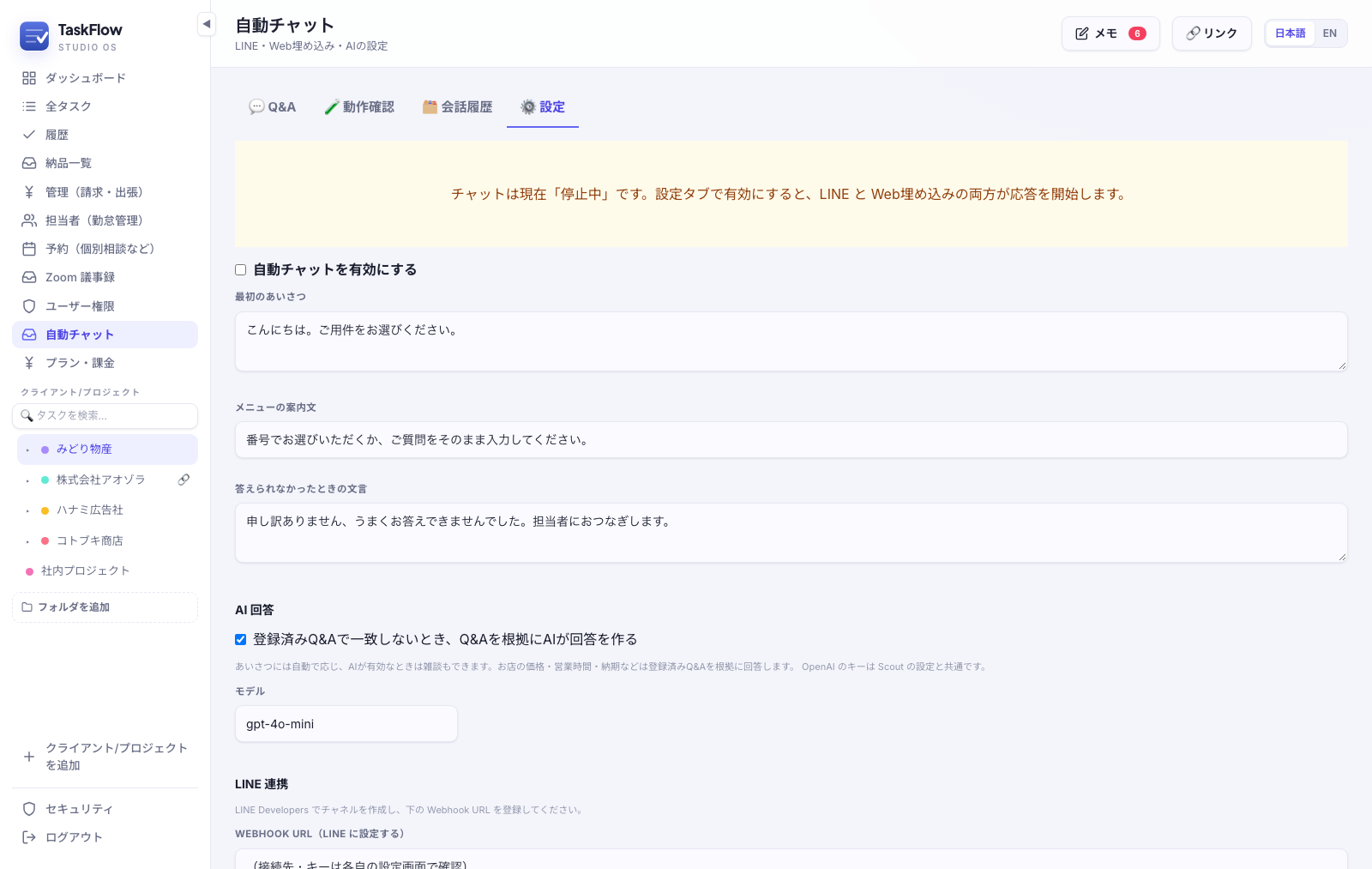
「⚙️ 設定」では次の項目を設定し、「設定を保存」で確定します。
- 自動チャットの有効/停止。
- 最初のあいさつ、メニューの案内、答えられなかったときの文言。
- 登録済みQ&Aで一致しない場合に使うAI回答とモデル名。
- LINEのWebhook URL、チャネルシークレット、アクセストークン。
- Web埋め込みのタイトル、テーマ色、貼り付け用タグ。
Web埋め込みは表示されるタグを自社サイトに設置します。LINEはLINE側にもWebhook等の設定が必要です。AI回答はQ&Aを根拠に回答を作る設定で、画面にはOpenAIキーがScout設定と共通との案内があります。demoではScoutに入れないため、キー設定からAI回答完了までの動作は未確認です。
有効化するとLINE・Web両方の応答を開始する設定です。Q&Aと動作確認を済ませてから有効にします。今回の調査では停止状態を変更していません。
14. プラン・課金:使用量と契約を確認する
14.1 現在の状態を読む
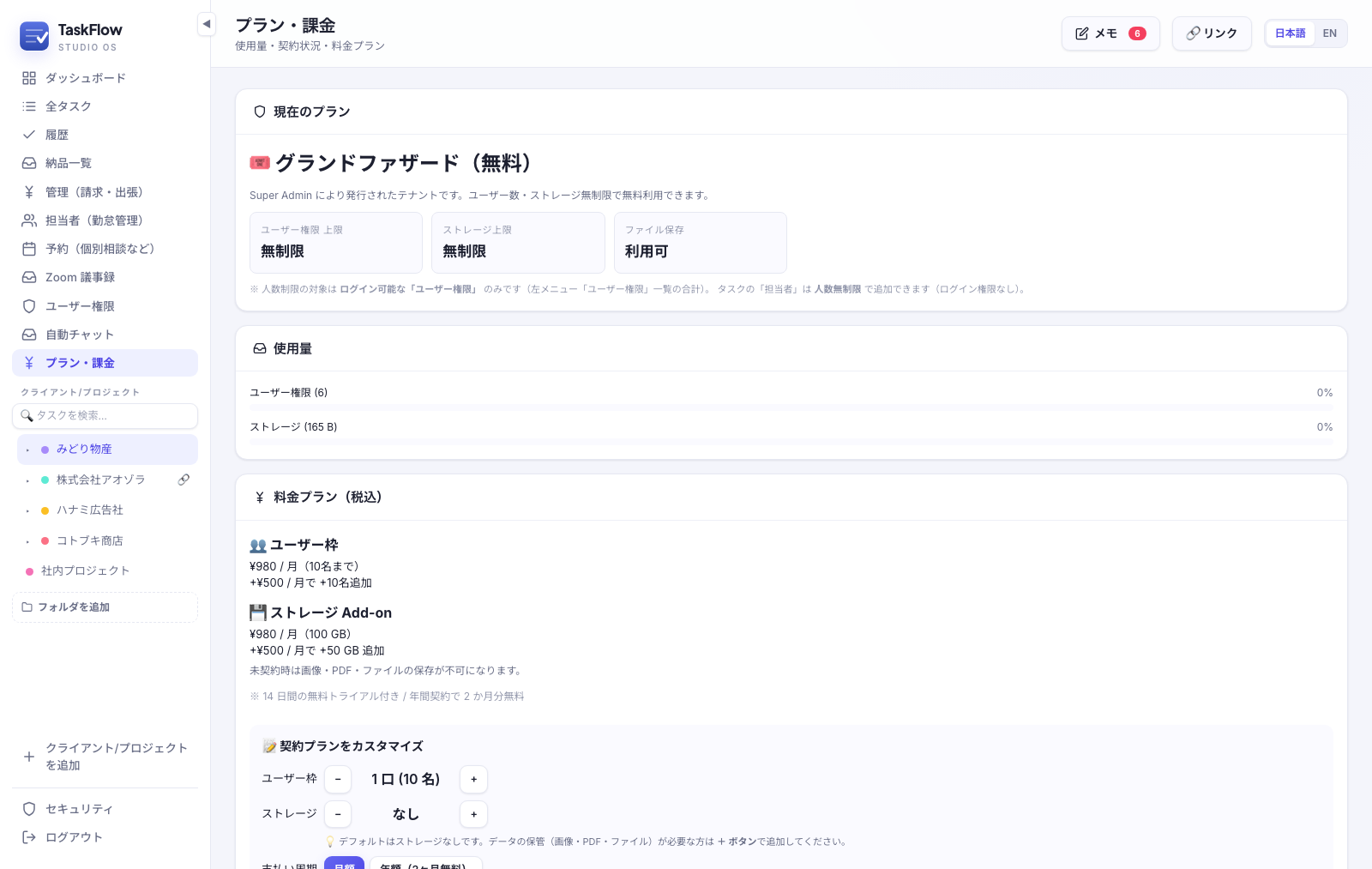
「プラン・課金」で現在のプラン、ユーザー上限、ストレージ上限、ファイル保存の可否、使用量を確認します。人数制限の対象はログイン可能なユーザーです。タスク割当用の担当者は、ユーザーとは別の扱いです。
demoは「グランドファザード(無料)」と表示され、ユーザー数・ストレージ無制限の特別な状態でした。一般利用者にも同じ条件が適用されるという意味ではありません。
14.2 契約内容を選ぶ
ユーザー枠とストレージを「+」「−」で調整し、月額/年額を選び、合計を確認します。画面上では確認時に次の表示がありました。
| 項目 | 2026年11月6日の画面表示 |
|---|---|
| ユーザー枠 | 月980円・10名まで、500円追加で10名追加 |
| ストレージ | 月980円・100GB、500円追加で50GB追加 |
| 年額 | 2か月分無料の案内 |
| トライアル | 14日間無料の案内 |
料金や条件は変更される可能性があります。契約時は画面と決済画面の最新表示を確認します。ストレージ未契約では、画像・PDF・ファイルの保存が使えない旨の案内があります。
「Stripe Checkout で契約する」は決済へ進む入口、「カスタマーポータル」は契約変更・解約等の入口です。demo画面はStripe Testモード表示でした。本資料作成では決済に進まず、課金・契約・解約は行っていません。
15. クライアント/プロジェクト:案件の情報をまとめる
15.1 左メニューから開く・検索する
クライアント名を押すと、その取引先の画面を開きます。「▸」を押すと配下のプロジェクトを展開し、プロジェクト名からプレビューを開けます。「🔗」は共有中の目印です。アーカイブ済みプロジェクトは左の展開一覧からは隠れます。
クライアント一覧の上にある「タスクを検索…」は、タスク名・詳細・メモ等を探す欄です。入力するとクライアントの木構造の代わりにタスク候補が最大50件表示されます。候補を押すとタスクを開きます。文字を消すと通常の一覧に戻ります。
15.2 フォルダと並び順
「フォルダを追加」を押し、分類名を入力します。フォルダ名や三角から開閉し、名前変更・削除はフォルダの操作アイコンを使います。フォルダを削除した場合、中のクライアントは未分類へ移動します。
管理できる利用者はクライアントをドラッグして並び替えたり、フォルダへ移動できます。「▲」「▼」でも順序を変えられます。グループの端で移動すると隣のフォルダへ移る場合があるため、保存後の位置を確認します。
15.3 クライアントを追加する
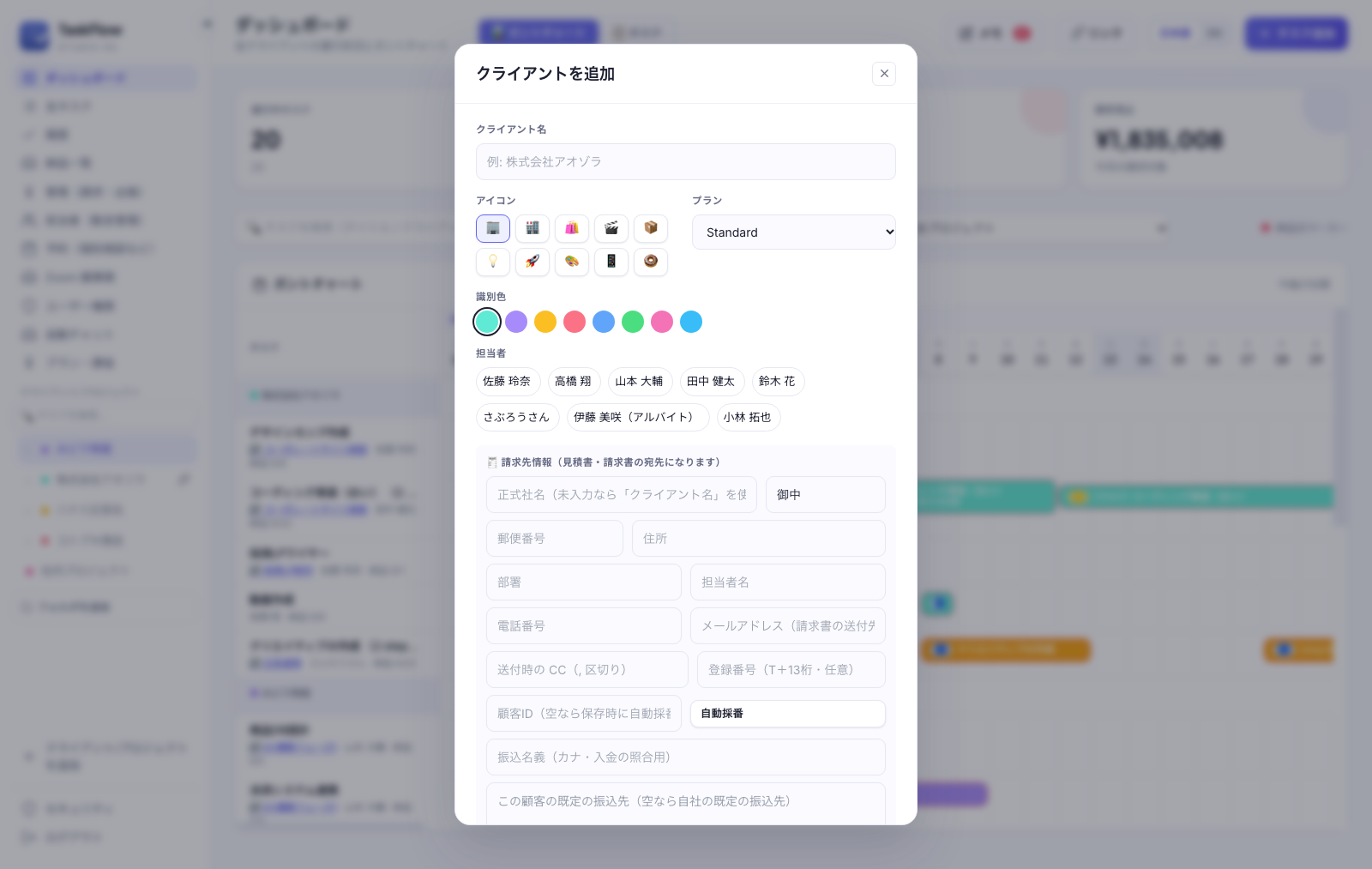
- 左の「クライアント/プロジェクトを追加」を押します。
- クライアント名、絵文字、プラン、識別色、担当者を設定します。
- 請求先情報を登録します。正式社名、敬称、郵便番号、住所、部署、担当、電話、メール、CC、登録番号などです。
- 顧客IDは未入力なら保存時の自動採番を利用できます。重複表示があれば修正します。
- 振込名義、顧客固有の振込先等を必要に応じて設定します。
- 保存すると作成したクライアントの画面へ移ります。
- その中でプロジェクトを追加し、タスクを作ります。
左の項目名にはプロジェクトも含まれますが、開く入力画面はクライアントの登録です。プロジェクトは登録後のクライアント内から追加します。
クライアントの「プラン」は取引先の分類項目であり、TaskFlow自体の利用契約とは別です。入力画面にはScout用Instagramアカウント名・運用メモ欄もありますが、今回のdemoではScout機能本体に入れませんでした。
15.4 クライアント画面の上部
「📝 発注書」は、クライアントの Chatwork に発注内容を送って OK をもらう機能です(15.15)。OK 待ちの発注書があると、ボタンに「OK待ち ○」と件数が出ます。「編集」で基本情報と請求先情報を変更します。「ユーザー権限」でその取引先のアクセスを管理します。「PDF出力」はクライアント画面のレポート出力で、請求書PDFとは別です。「タスク追加」はそのクライアントを選択済みの入力画面です。
削除ボタンは、クライアント配下のプロジェクト・タスクもすべて消す確認になります。取引が終わっただけなら、先にプロジェクトのアーカイブを検討します。 削除確認には対象件数が出るため、内容を読んでから実行します。
支店を持つクライアントのユーザー追加では、所属支店を指定できます。支店を選ぶとその支店のタスクに範囲を限定し、指定なしはクライアント全体の設定です。支店別の相手を登録するときはここも確認します。
15.5 ガント、プロジェクトの切替
クライアント内のガントでは、その取引先の担当別の日程を確認します。下のプロジェクトカードで「全タスク」または特定プロジェクトを選ぶと、タスクボードの対象を切り替えられます。表示中のプロジェクトを確かめてタスクを追加します。
ガントの複製では、同名系列の次の工程として [step2] 等のタスクを作り、前の工程の後へ日程をつなぐ仕様があります。担当・請求金額等も引き継ぐため、複製後は金額・担当・期日を点検します。行の上下移動は、表示中の同じグループ内の順序調整に使います。
15.6 「📋 タスクボード」タブ
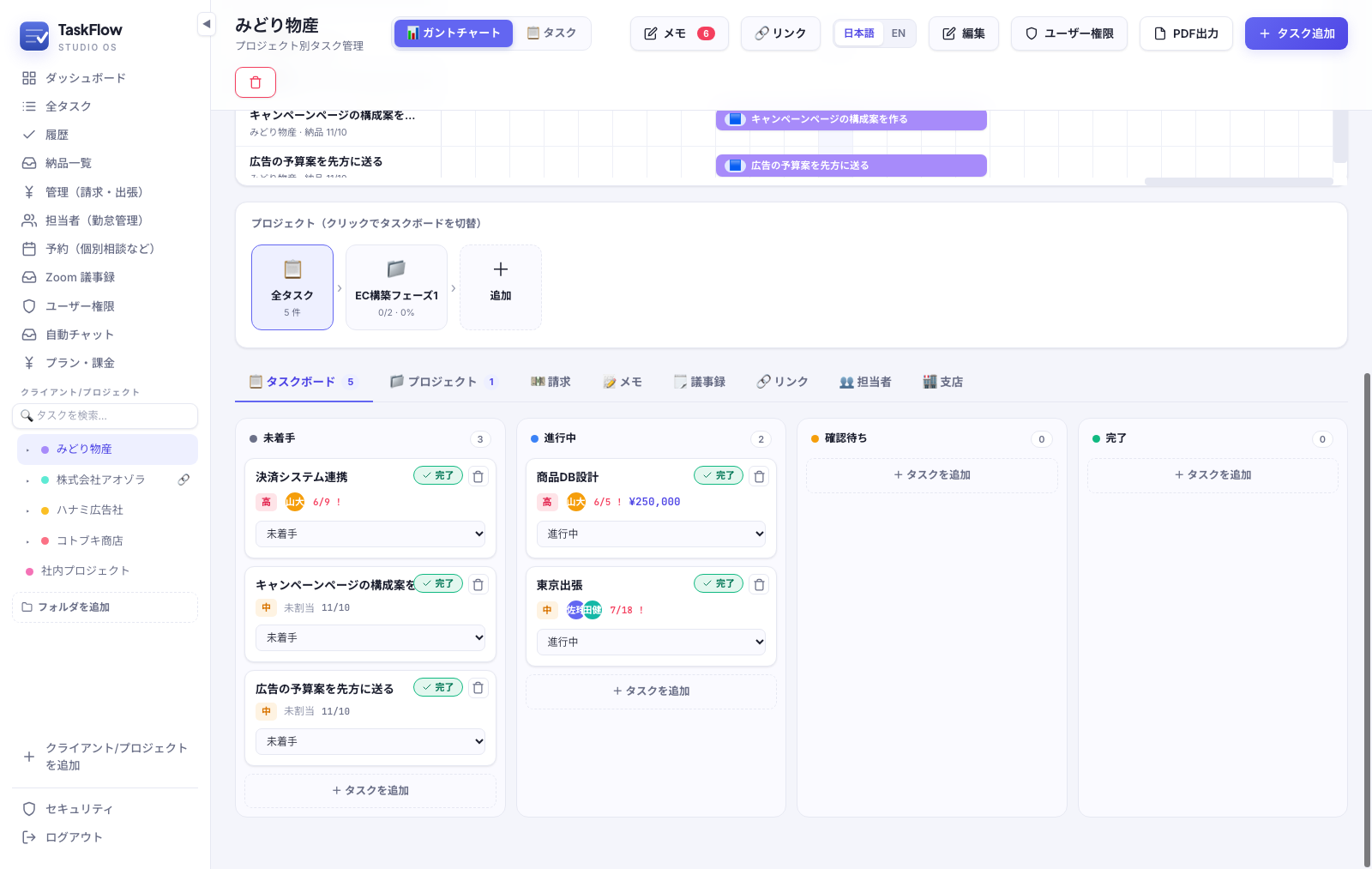
未着手・進行中・確認待ち・完了の列にタスクを配置するカンバンです。
- カードを押して詳細を開きます。
- ドラッグや状態の選択で作業状態を変更します。
- 「完了」操作で終えた仕事を完了へ移します。
- 各列の「タスクを追加」で、クライアント・プロジェクト・状態の初期値を使って追加します。
- カードの担当・期限・優先度を確認します。
表示形式を一覧へ切り替えられる場合は、列単位の確認・編集にも使えます。特定プロジェクトを選んでいると、別プロジェクトのタスクは表示されません。
15.7 「📁 プロジェクト」タブ
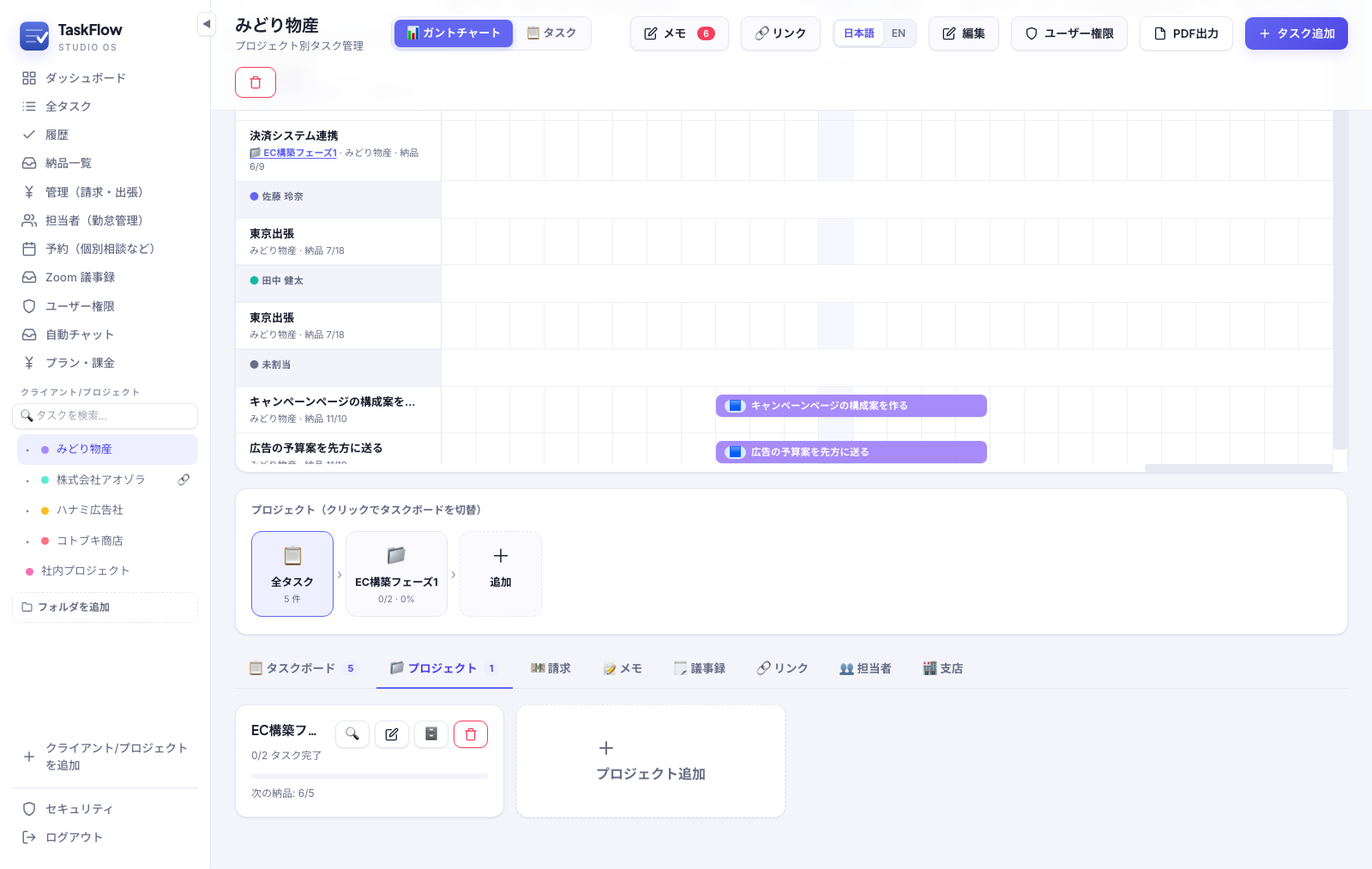
「プロジェクト追加」から名前を登録します。カードには完了数/総数、進捗、次の納品日等が出ます。カードから対象へ切り替え、プレビュー/詳細の操作で名前、説明、URL、添付を管理します。
- 「プレビュー」は資料を読みやすく確認する表示です。
- 「公開共有」はプロジェクト単位のURL管理です。パスワード、停止、再発行などはタスク共有と同様です。
- アーカイブは終了案件を通常の表示から整理する操作です。アーカイブ表示をオンにすれば確認・解除できます。
- プロジェクト削除の確認では「タスクは残ります」と案内されます。クライアント削除とは影響範囲が異なります。
15.8 「💴 請求」タブ
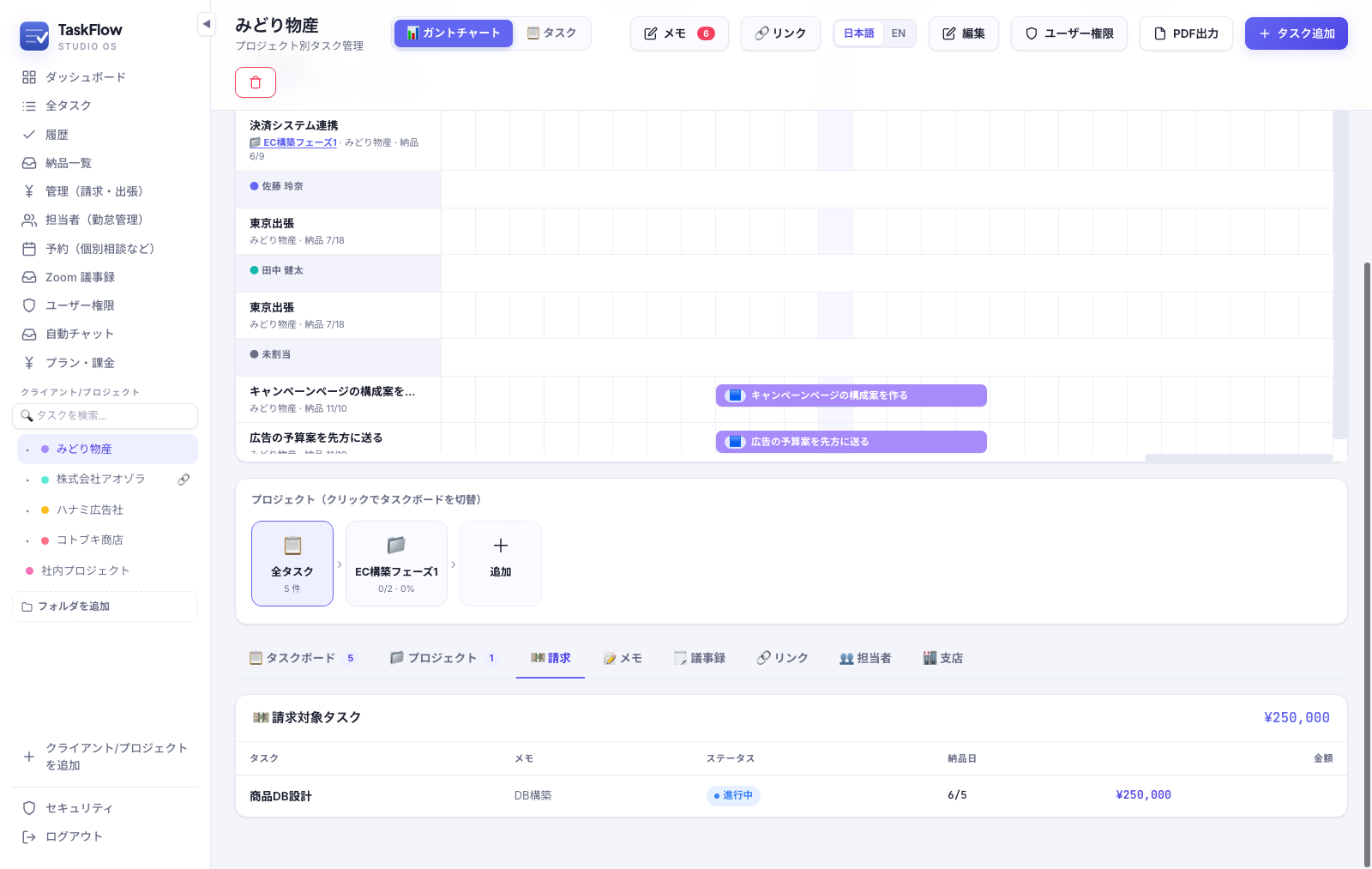
そのクライアントの請求対象タスク・金額を確認する欄です。タスクの請求対象・金額の設定と連動します。「📝 発注書」でクライアントが OK したタスクも、ここに請求対象として加わります。全社の帳票作成・送信・入金管理は、左の「管理(請求・出張)」で行います。閲覧者の権限によって見える範囲が変わります。
15.9 「📝 メモ」タブ
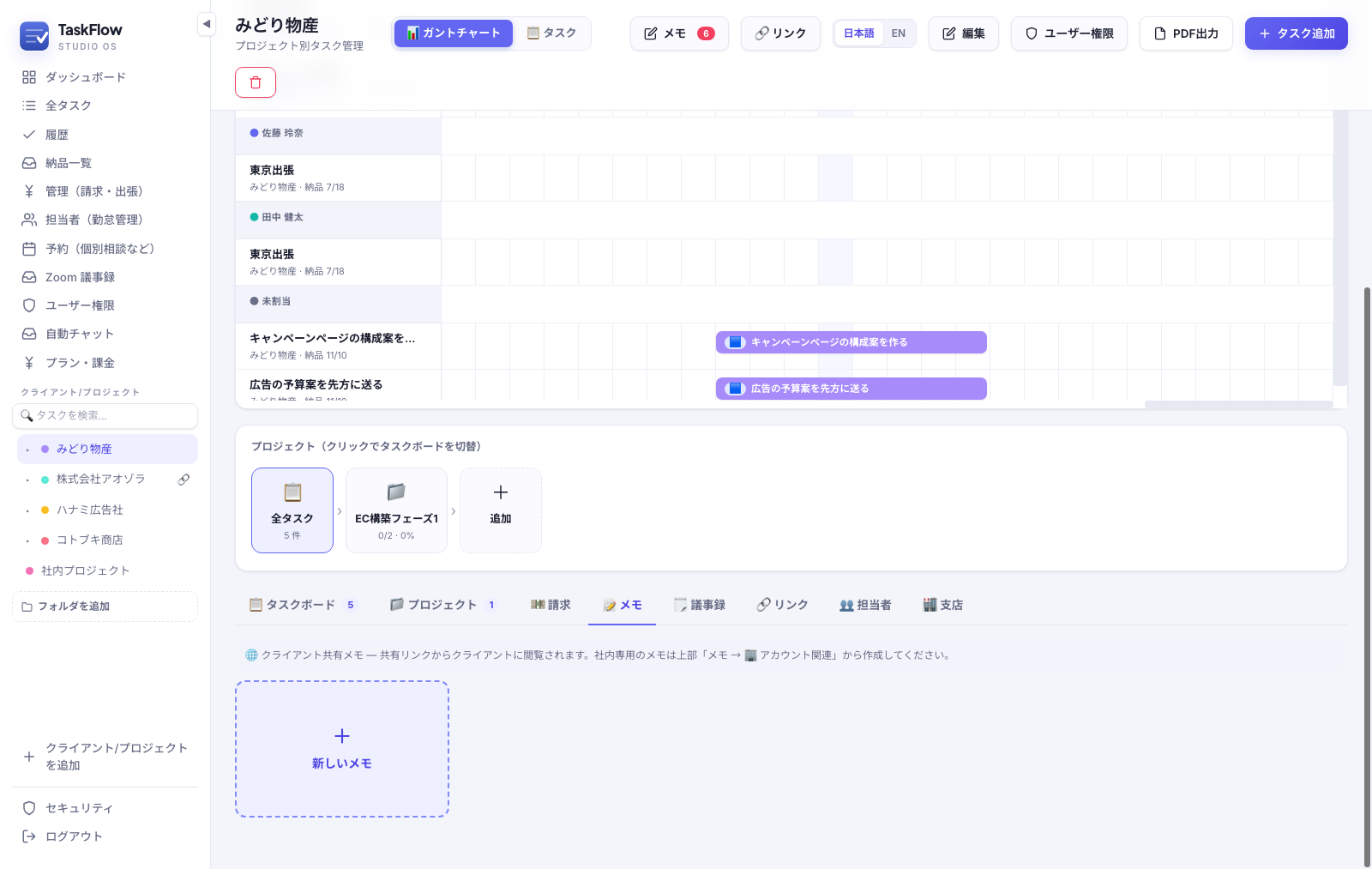
「メモを追加」のタイルから、タイトル・本文・添付を登録します。既存メモを開いて編集・保存し、不要なら削除します。クライアントに関する共有用のメモとして使います。社内限定の情報は共通メモのアカウント関連へ記録します。
15.10 「🗒 議事録」タブ
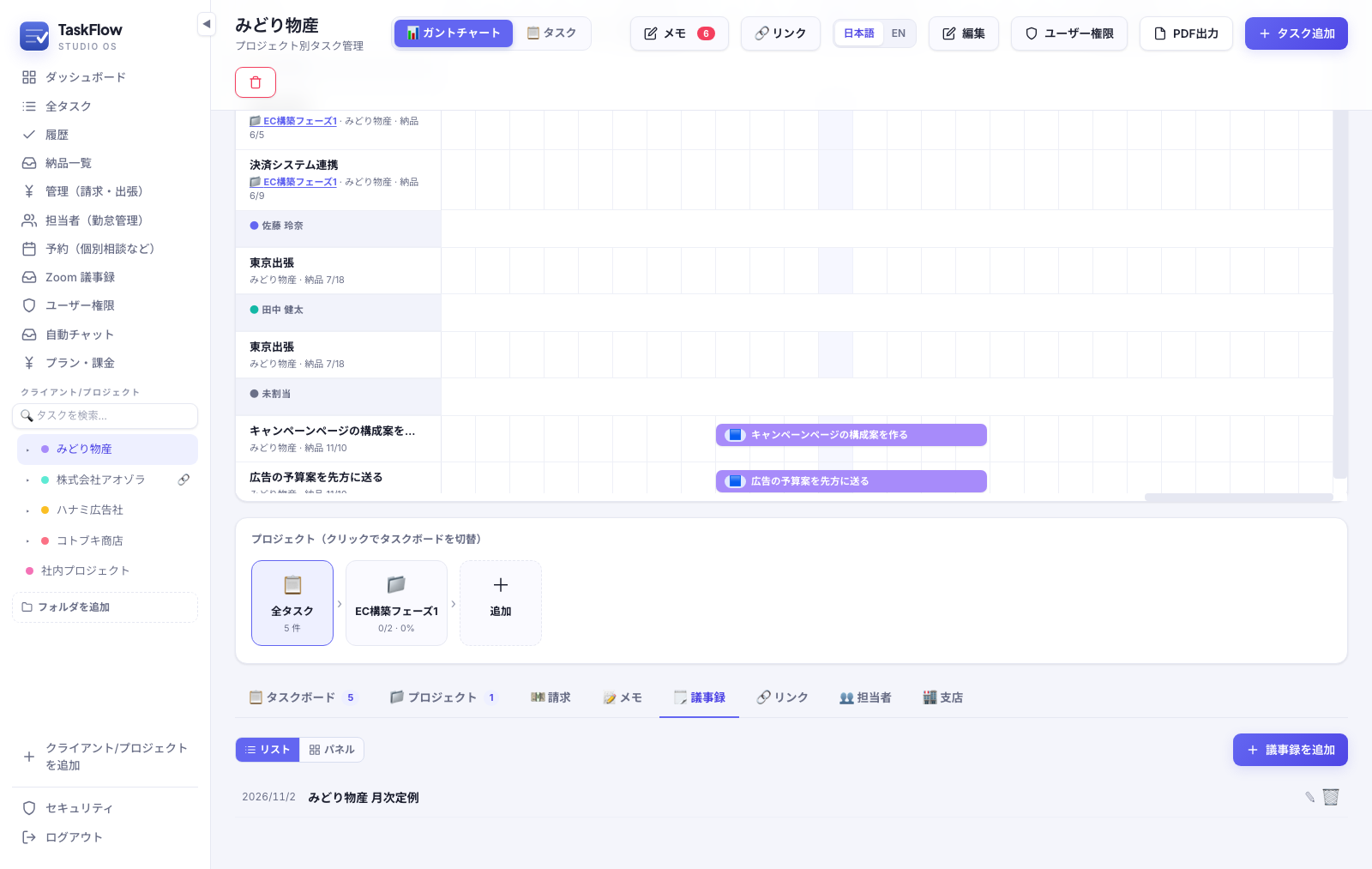
会議の日付・タイトル・議事内容を入力して追加します。必要に応じて添付を加え、過去の議事録は編集・削除ボタンで管理します。Zoomから取り込んだ議事録もここで確認できます。決定事項・担当・次の期限を明記し、実行作業はタスクへ整理します。
15.11 「🔗 リンク」タブ
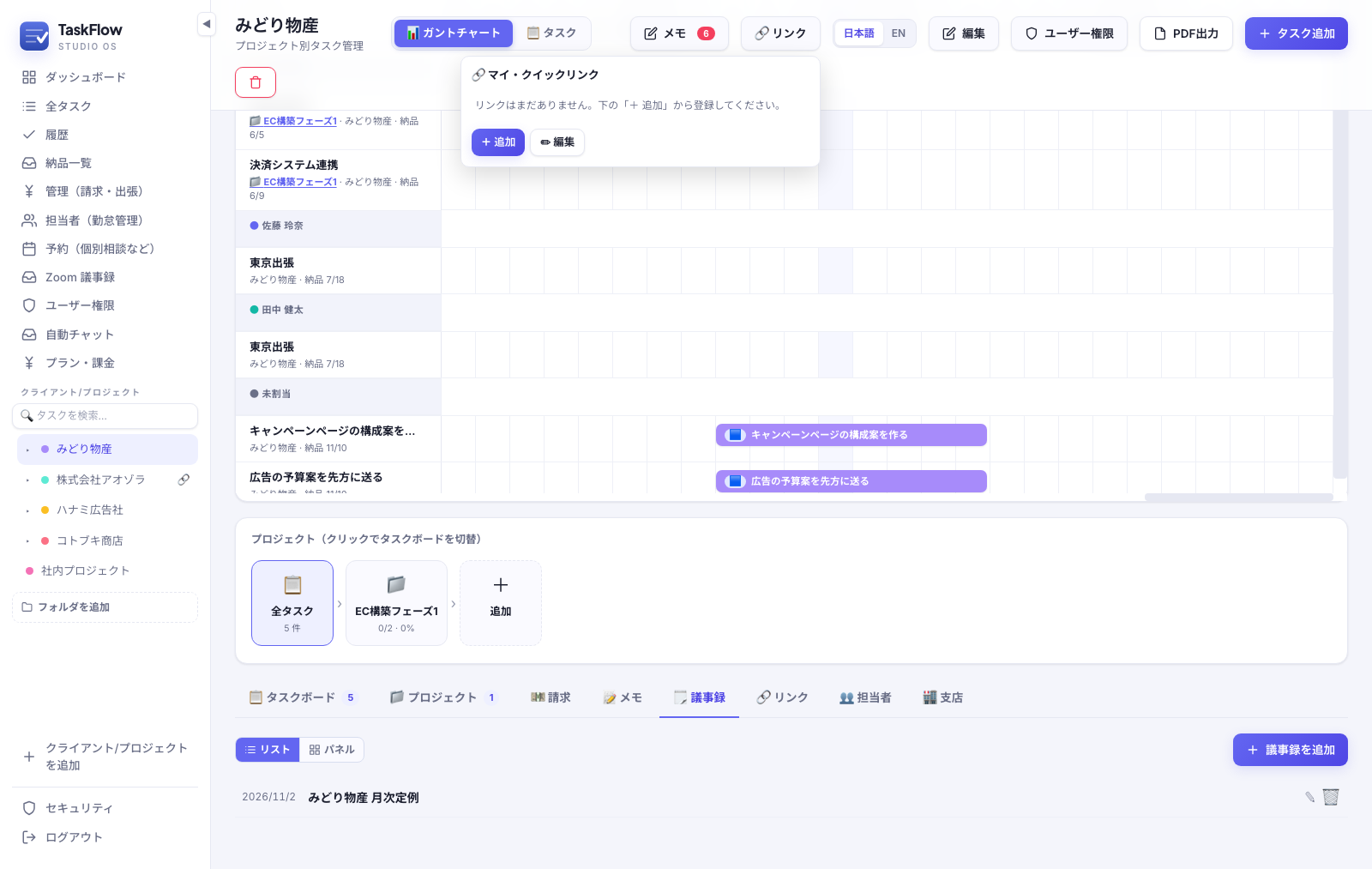
そのクライアントで使うリンクを、表示名とURLで追加します。既存項目は編集・削除できます。仕様書、素材置き場、公開サイト等の入口に向いています。リンクを登録するだけで外部サービスの閲覧権限が付くわけではありません。
15.12 「👥 担当者」タブ
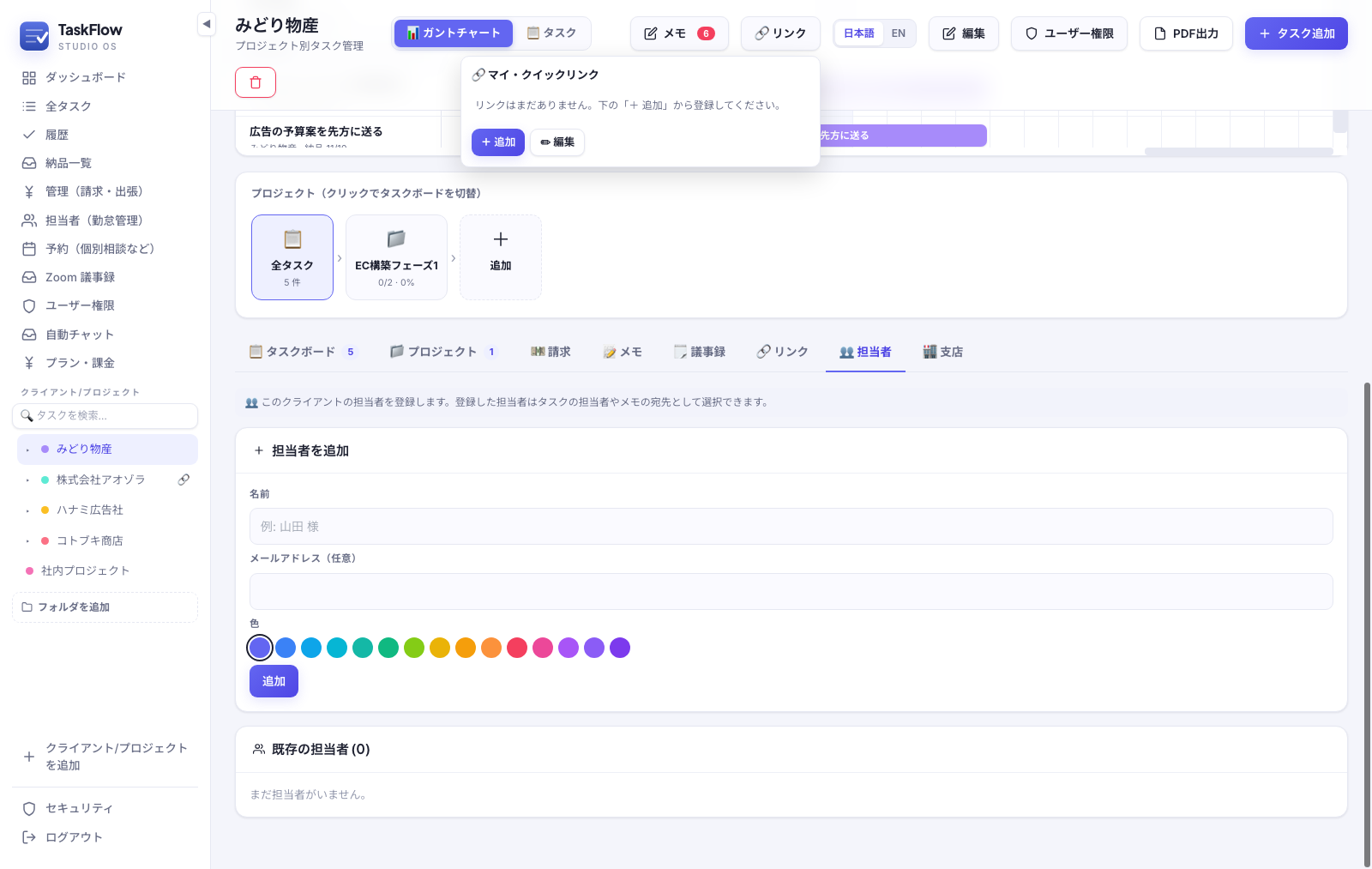
クライアントに紐づく担当者を、名前・任意のメール・色で登録します。連絡相手やタスク割当の整理に使います。この欄への登録だけで、相手がTaskFlowへログインできるようにはなりません。ログインさせる場合はユーザー権限から登録します。
15.13 「🏬 支店」タブ
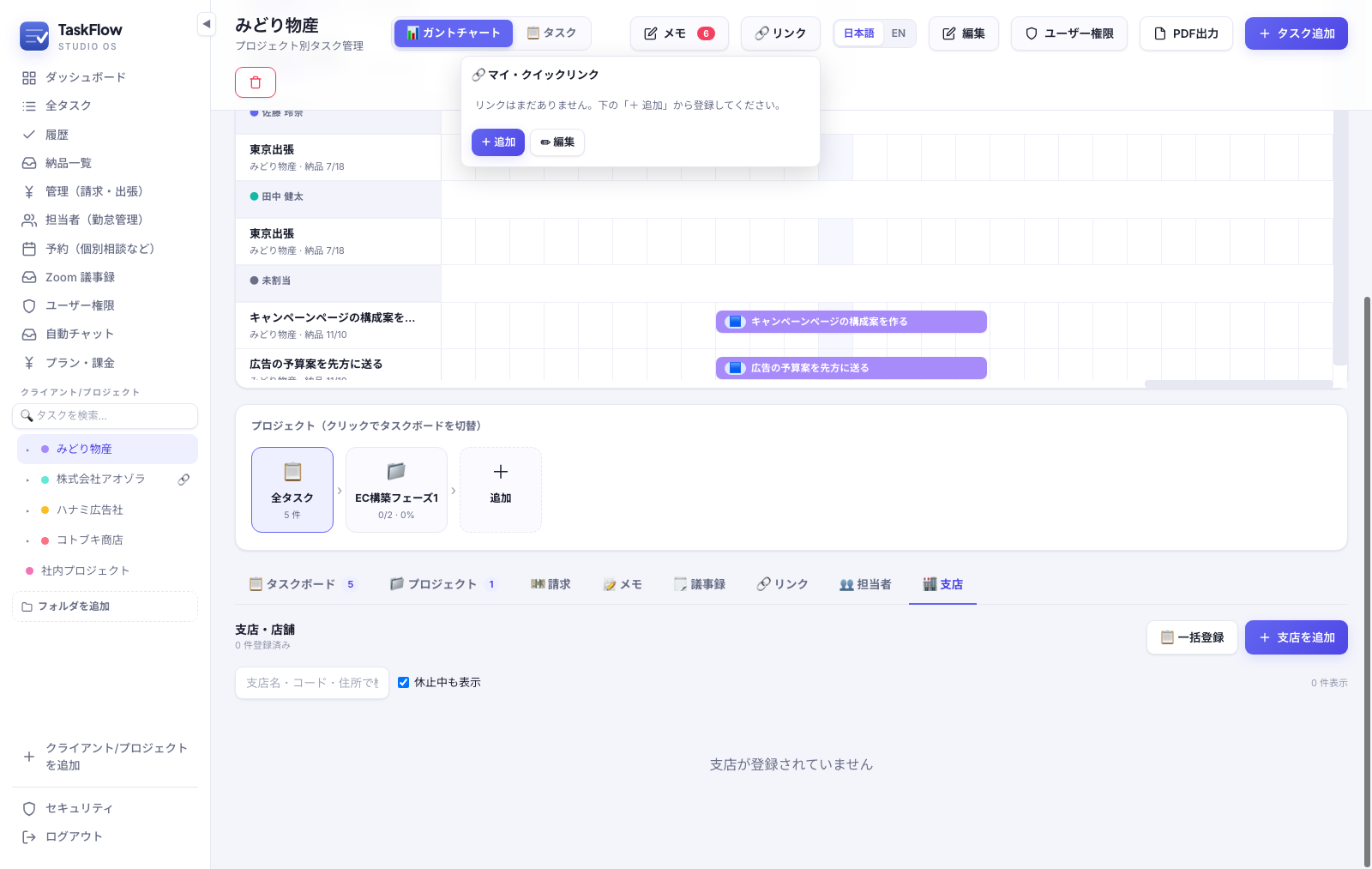
- 支店・店舗の追加から、名前、コード、郵便番号、住所、担当者、電話、メール、メモを登録します。
- 支店名・コード・住所の検索で対象を探します。
- 鉛筆で編集、ゴミ箱で削除します。
- 一括登録では、画面の例に従い
支店名,コード,住所,電話のように1行1店舗で入力します。必要な列とプレビューを確認して登録します。 - 登録した支店はタスクの支店・店舗欄等で選べます。
15.14 クライアント共有と、タスク/プロジェクト共有の違い
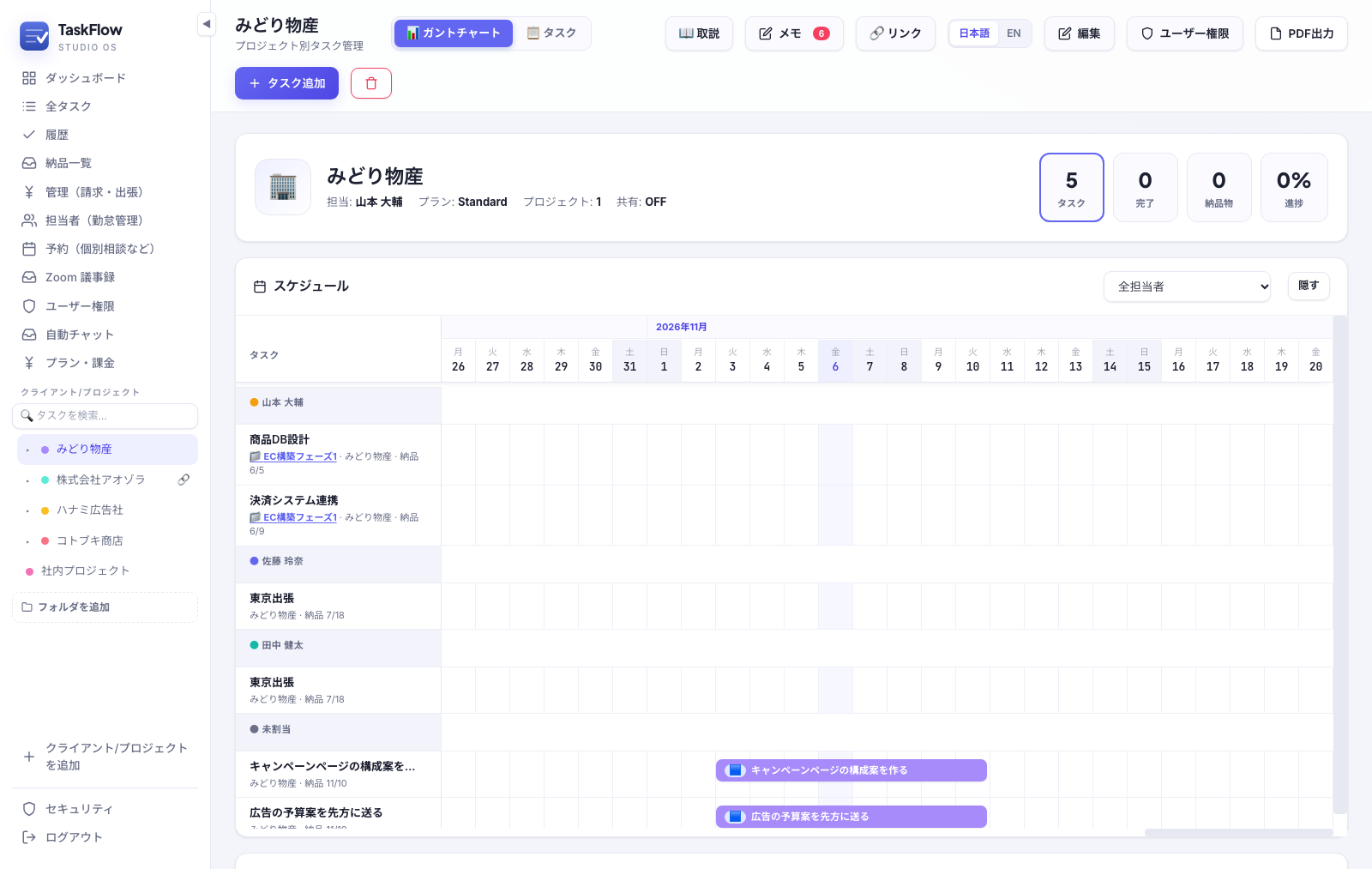
取引先全体を見せたいときはクライアントのアクセス管理、1件の仕事や案件の資料を渡したいときはタスク/プロジェクトの公開共有、ファイルの受け渡しだけなら納品枠を使います。
クライアント共有は、上部「ユーザー権限」の「公開リンク(読み取り専用)」をオンにして有効化し、URLをコピーします。停止するときは同じスイッチをオフにします。共有画面は進捗・状態・納品予定などを読む用途で、請求は非表示の案内です。タスク/プロジェクトのパスワード付き共有とは別のURLです。限定ゲストなら閲覧可能タスクの指定が必要です。公開範囲は共有形式ごとに異なるので、URLを案内する前に相手側の表示を確認します。
15.15 「📝 発注書」でクライアントに OK をもらう
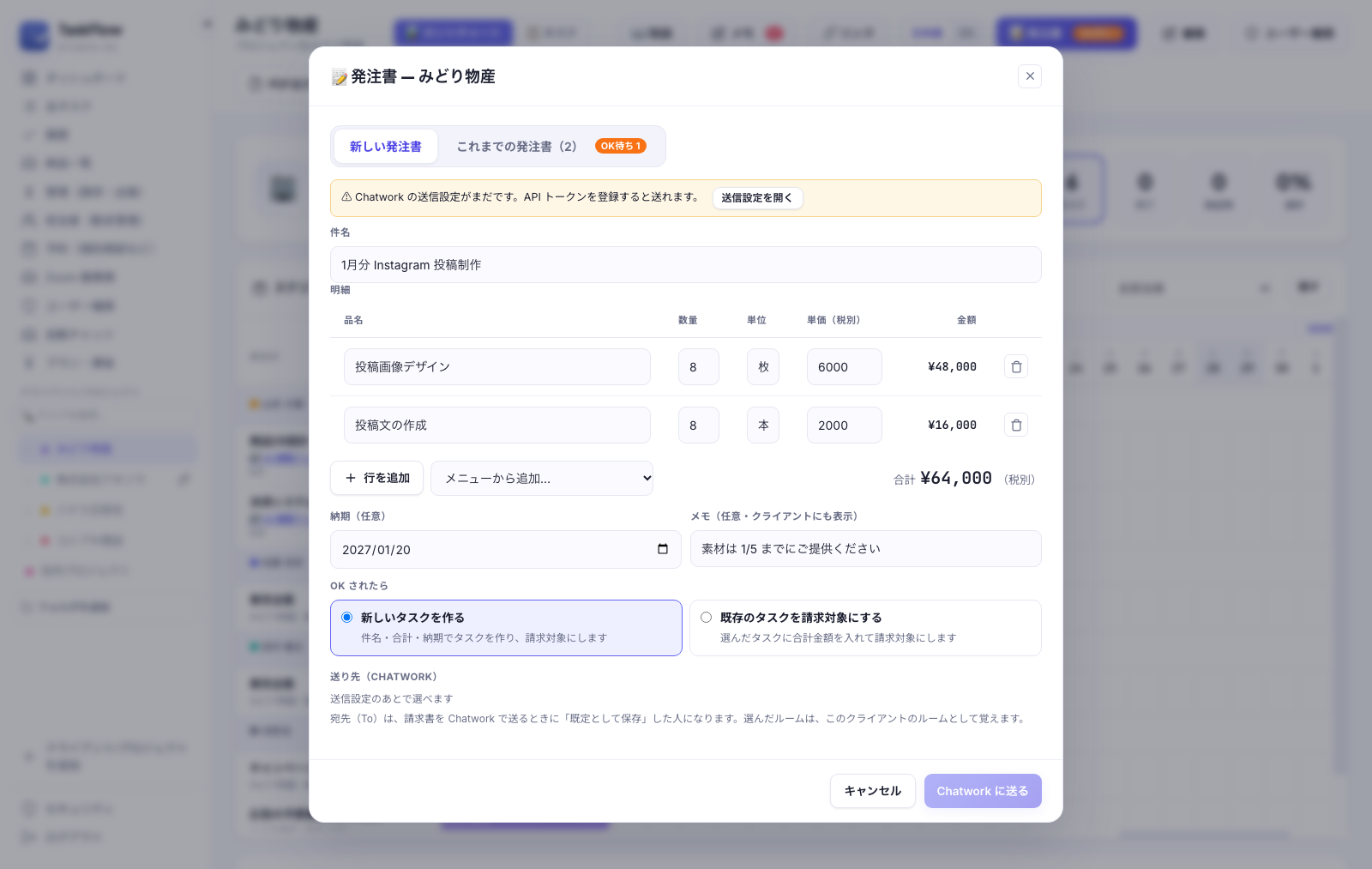
発注の内容をクライアントの Chatwork に送り、クライアントが OK したら、そのままタスクを請求対象にする機能です。口頭やチャットだけで決まった発注も、金額と OK の記録が残ります。
- クライアント画面の右上の「📝 発注書」を押します。
- 件名、明細(品名・数量・単位・単価)を入れます。「メニューから追加」で単価表の項目も呼び出せます。合計(税別)は自動で計算されます。
- 必要なら納期とメモを入れます。メモはクライアントにも表示されます。
- 「OK されたら」で、新しいタスクを作るか、既存のタスクを請求対象にする(そのクライアントのタスクから選ぶ)かを選びます。
- 送り先の Chatwork ルームを確かめ、「Chatwork に送る」を押します。
クライアントの Chatwork ルームには、件名・明細・合計・納期と、確認ページのリンクが届きます。Chatwork のメッセージにはボタンを置けないため、OK はリンク先のページで押してもらいます。宛先(To)は、請求書を Chatwork で送るときに「既定として保存」した人です。
送るには、管理(請求・出張)→「✉️ 送信設定」で Chatwork の API トークンを登録しておく必要があります。未登録のときは画面に案内と「送信設定を開く」ボタンが出ます。クライアントにルームが未登録なら、画面でルームを選ぶと、そのクライアントのルームとして記録されます。
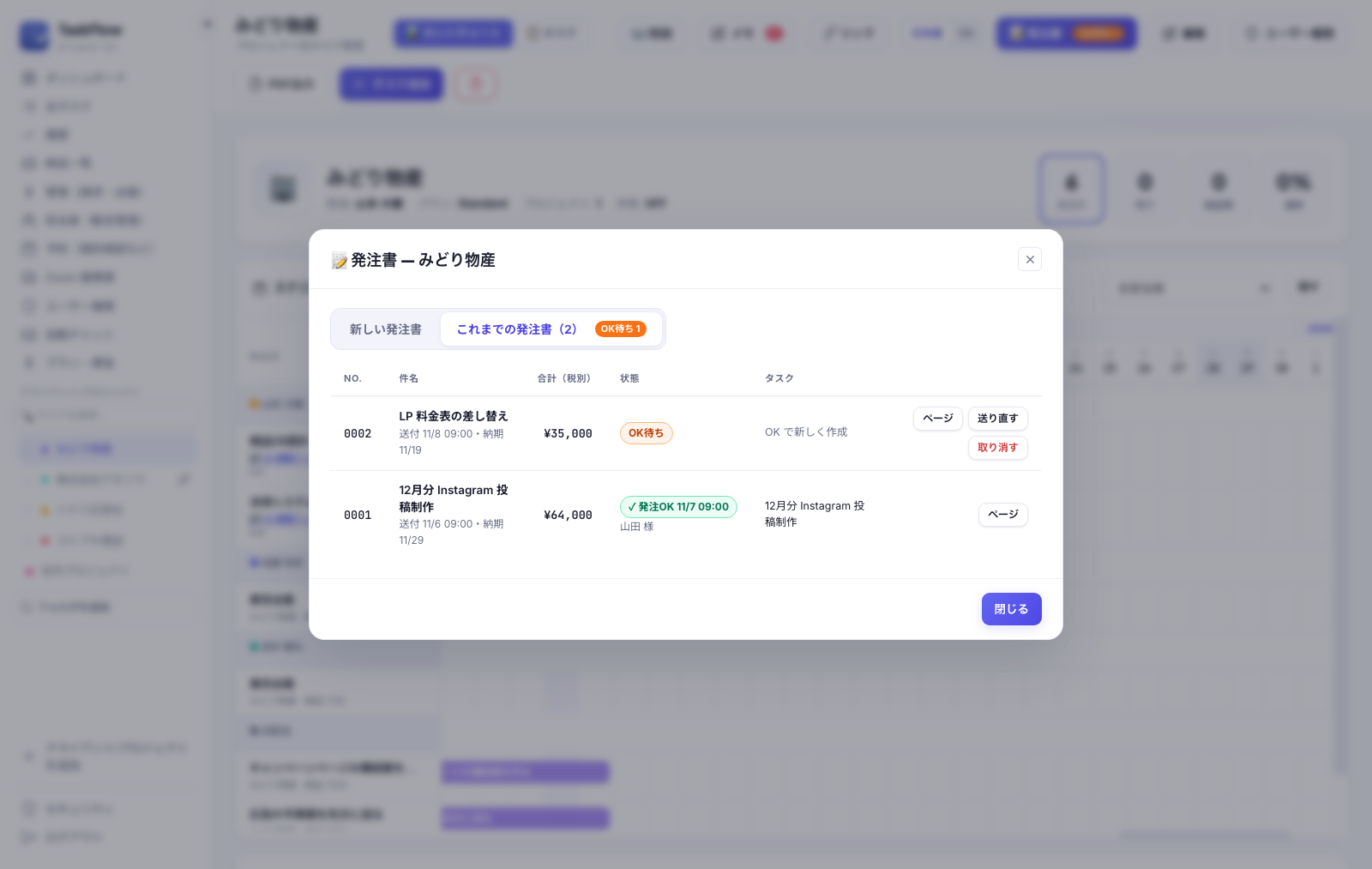
「これまでの発注書」タブでは、OK待ち/OK済み(日時・押した人の名前)/取り消しの状態と、OK 後のタスクを確認できます。OK待ちのものは「送り直す」「取り消す」ができます。取り消すと、リンク先では OK できなくなります。
15.16 クライアントが見る確認ページと、OK のあと
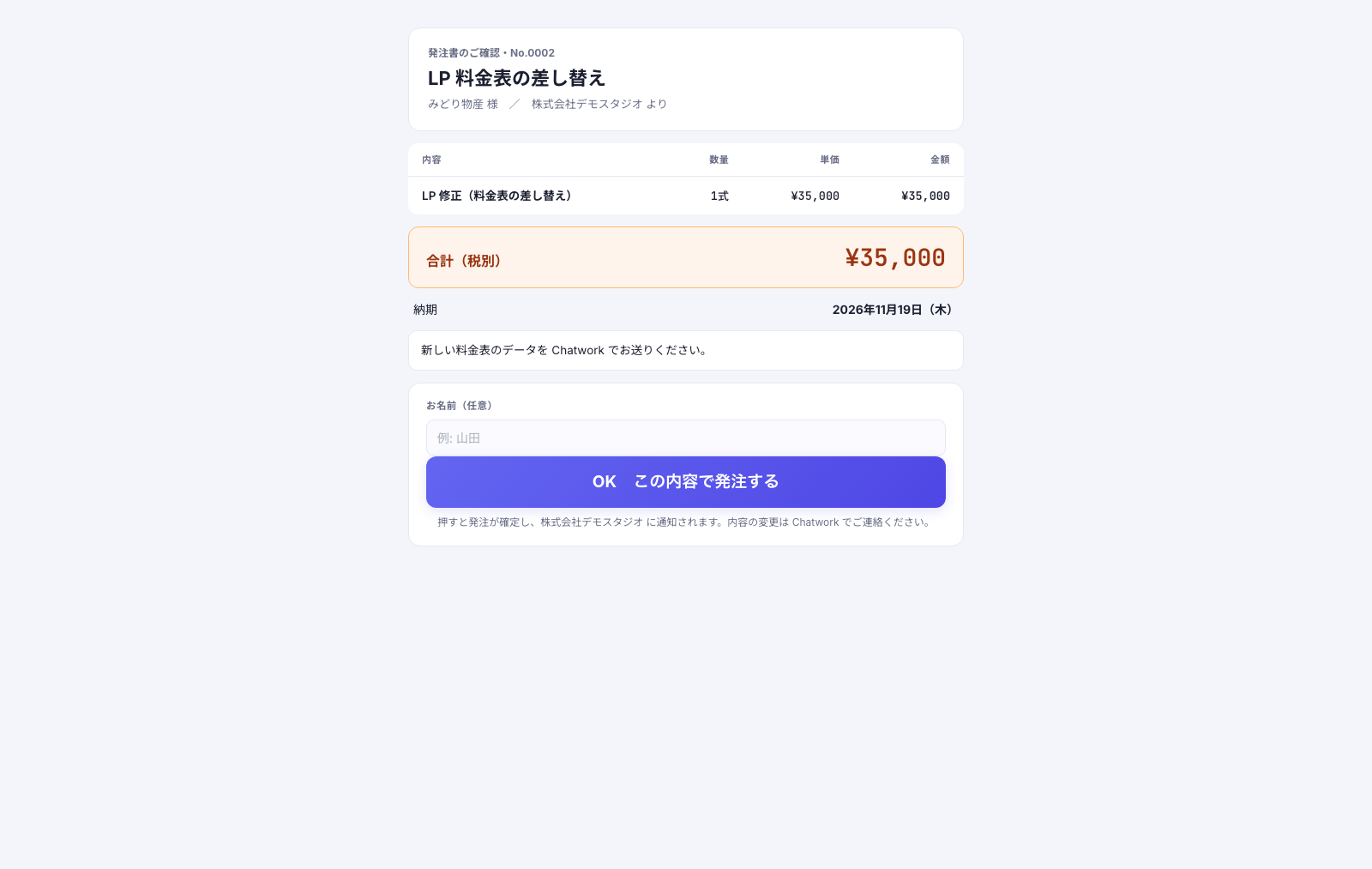
クライアントは Chatwork のリンクを開き、ログインせずに内容(明細・合計・納期・メモ)を確認します。お名前(任意)を入れて「OK この内容で発注する」を押すと、発注が確定します。
- 新しいタスクを作るにした場合:件名・合計金額・納期でタスクが作られ、最初から請求対象になります。
- 既存のタスクを請求対象にするにした場合:選んだタスクが請求対象になり、合計金額(と納期)が入ります。
- どちらも、タスクのメモに発注書の番号・明細・OK した日が残ります。
- 同じ Chatwork ルームに「発注を受け付けました」と自動で返信されます。
二重に押されても確定は1回だけです。内容を変えたいときは、OK 前なら取り消して作り直します。OK 後はタスク側で金額や請求対象を直します。請求対象になったタスクは、一覧でオレンジ表示になり(4.5)、管理の「請求対象タスク」で月締めします(8.9)。この資料作成では、実際のクライアントへの送信・OK は行っていません(画面写真は demo のサンプルです)。
16. セキュリティとログアウト
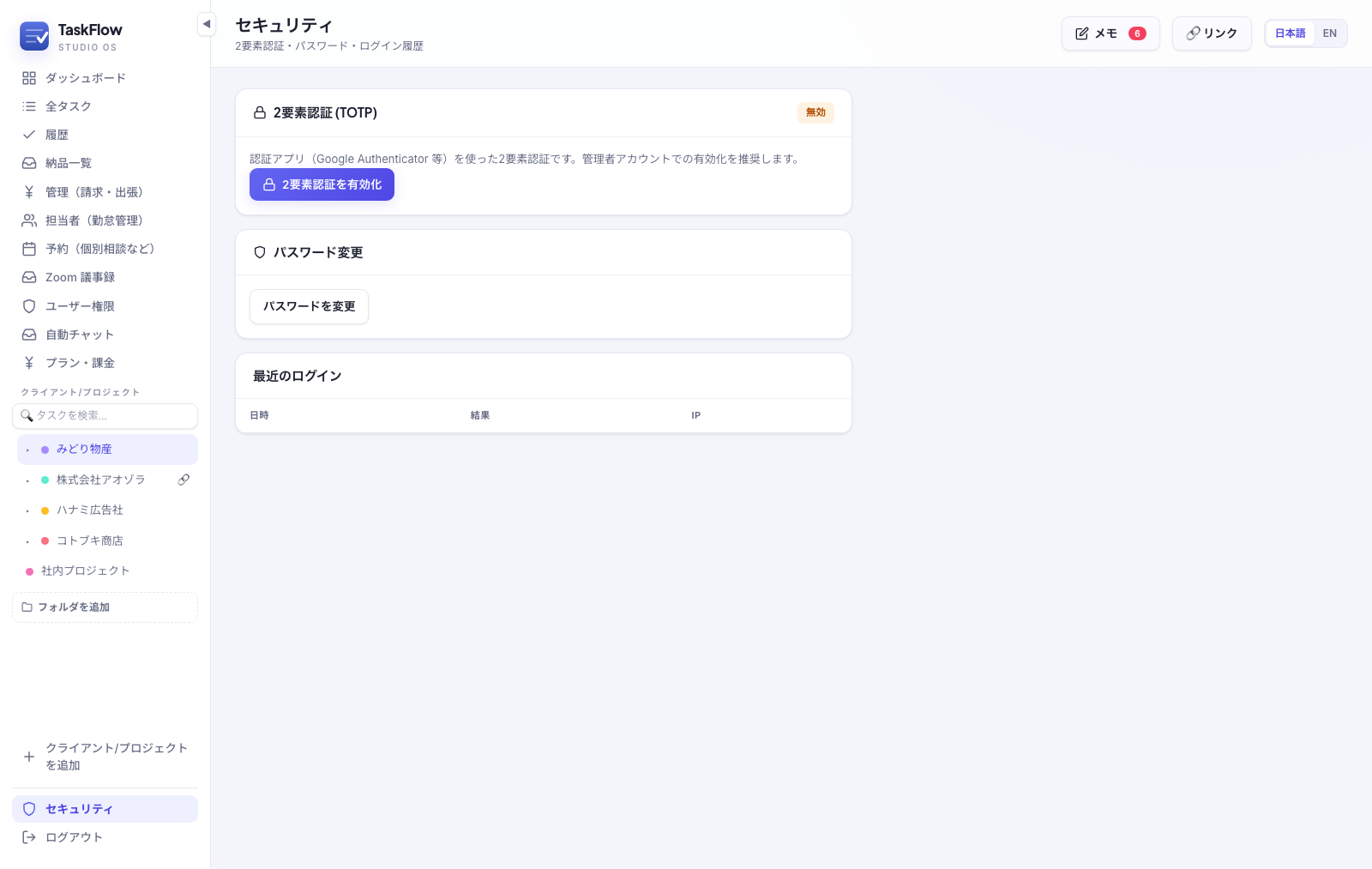
16.1 2要素認証を有効にする
- 「セキュリティ」→「2要素認証を有効化」を押します。
- 認証アプリでQRコードを読み取ります。必要なら手動入力用キーを使います。
- アプリに出る6桁のコードを入力し、有効化します。
- 一度だけ表示されるバックアップコードを保管します。
- 次回ログインではパスワードに加えて認証コードを使います。
解除する場合は同じ画面から解除を開き、現在の認証コードまたはバックアップコードを入力します。demoアカウントの認証設定は、この調査では変更していません。
16.2 パスワードを変える
「パスワードを変更」から現在のパスワードと新しいパスワードを入力し、変更します。新しい値は画面の要件(10文字以上・大小英字・数字)に合わせます。ログインに使う情報が変わるため、変更後に保管内容も更新します。
16.3 最近のログインを見る
日時、成功・失敗の結果、接続元IPを確認します。心当たりのない履歴があれば、管理者に確認し、必要なアカウント対応を行います。画面には利用者のログイン情報が含まれるため、外部向け資料への掲載には注意します。
16.4 ログアウトする
入力中の内容を保存し、左メニューの「ログアウト」を押します。ログインが必要な画面を再度開くと、ログイン操作が必要になります。共用端末では作業終了時に行います。
17. 日々の使い方と、困ったときの確認順
17.1 初回設定から毎日の運用へ
初回は、担当者・ログインユーザー → クライアント → プロジェクト → タスクの順に登録します。請求を使う場合は、自社情報・単価・請求先・送信元も設定します。予約・Zoom・チャットは、それぞれの外部連携や公開条件を設定してから使います。
毎朝は出勤打刻、ダッシュボードの期限超過・納品予定、自分のタスクを確認します。作業中は状態・進捗・資料を更新し、終了時は完了登録と退勤を行います。週ごとに担当の偏り、確認待ち、未割当を見直し、月末は請求対象・帳票・入金・勤怠の未入力を確認します。
17.2 よくある疑問
| 困ったこと | 確認する順序 |
|---|---|
| 保存したタスクが見えない | 検索文字、担当者、クライアント、ステータス、本日のみ、選択中プロジェクトを解除する |
| プロジェクトを選べない | 先にクライアントを選び、必要ならプロジェクトを追加する |
| 担当者がログインできない | 担当者だけの登録でないか。ユーザー作成、有効状態、所属先を確認する |
| 左の項目が少ない | ロール、機能権限、会社の有効機能を確認する |
| 添付が追加できない | タスクを一度保存したか、ストレージ条件、画面の容量案内を確認する |
| 納品一覧が空 | タスクの納品物チェックだけでなく、納品枠があるか。検索条件も確認する |
| 出張報告に出ない | タスクの出張報告書対象をオンにして保存したか確認する |
| 請求書が違う月に見える | 請求書の対象月と一覧の年を確認する |
| 請求完了なのにお金が入っていない | タスク月締めと、請求書の送信・入金記録を区別する |
| メールを送れない | 送信元設定、接続、顧客メール、送信結果を確認する |
| LINEに届かない | 連携URL、連携先のキー、顧客とグループの紐づけ、送信結果を確認する |
| 勤怠の合計が少ない | 未退勤、休憩、時間数入力、対象月・対象者を確認する |
| 予約が空 | 「これから」以外のタブ、予約ページ公開状態、受付期間、Google連携を確認する |
| Zoom要約が来ない | 受け取り設定、Zoomアプリ、通知、要約の有効状態を確認する |
| チャットが答えない | 停止中か、Q&Aが登録済みか、LINE/埋め込み、AIの設定を確認する |
| 共有URLで見えない | 共有の停止・期限、再発行前の古いURL、パスワード、対象範囲を確認する |
18. 時間短縮の考え方と試算
18.1 どの時間が減るか
主に「情報を探す」「同じ内容を転記する」「集計する」「日程を往復調整する」「定型文を繰り返し返す」時間が減る可能性があります。実際の制作・相談・判断そのものの時間を、すべて短縮できるという意味ではありません。
以下は実測値・導入実績・保証ではありません。 5人程度のチームを想定し、従来作業と導入後の時間を仮置きした月次試算です。機能ごとに異なる作業を数え、同じ作業を二重に含めない前提です。
18.2 チーム全体の月間試算
| 作業 | 月の回数 | 従来の仮定 | 利用後の仮定 | 月間短縮の試算 |
|---|---|---|---|---|
| 全体の進捗確認 | 20回 | 15分/回 | 5分/回 | 200分 |
| 資料・過去タスクを探す | 60回 | 3分/回 | 1分/回 | 120分 |
| 定型請求書を作る | 10件 | 15分/件 | 5分/件 | 100分 |
| 勤怠を回収・集計する | 1回 | 120分/回 | 30分/回 | 90分 |
| 相談の日程を調整する | 20件 | 10分/件 | 2分/件 | 160分 |
| 会議後に議事録とタスクを整理する | 8回 | 25分/回 | 10分/回 | 120分 |
| 定型問い合わせに対応する | 40件 | 5分/件 | 1分/件 | 160分 |
| 合計 | 1,450分=24時間10分 | 500分=8時間20分 | 950分=15時間50分/月 |
上記の作業群だけで約65.5%の削減に相当します。業務全体が65.5%短くなるという意味ではありません。 進捗確認20回はチーム全体の回数であり、人数分をさらに掛けていません。
18.3 基本機能だけを使う場合
上表のうち進捗確認・資料検索・請求書・勤怠だけなら、短縮試算は 200+120+100+90=510分、月8時間30分です。予約・Zoom・チャットの連携まで実際に運用できた場合に、残り440分を加えた例が月15時間50分となります。
今回のdemoはGoogle・Zoomが未連携、チャットが停止中でした。demoをそのまま使うだけで、表の自動化分が短縮されると実証したものではありません。
18.4 初期設定と手入れを差し引く
初月の純短縮は「作業短縮 − 初期設定 − 操作習得 − データ移行 − 維持作業」です。たとえば、初期設定等に合計8時間、毎月のQ&A更新・マスタ整備等に2時間かかると仮定すると、全機能の例では初月5時間50分、2か月目以降13時間50分の純短縮です。
初期設定に何時間かかるかは、登録件数、既存資料の整理、外部アカウントの準備状況で変わります。この8時間も仮定です。
18.5 自社の数字で確かめる
- 導入前に1〜2週間、各作業にかかった実作業時間と件数を記録します。相手の返事待ち時間と、自分の作業時間は分けます。
- 操作に慣れてから、同じ種類・量の作業を同じ期間測ります。
(導入前の1件平均 − 導入後の1件平均)×月の件数で計算します。- 初期設定、修正、チェック、運用保守の時間を差し引きます。
- ミスや手戻りが増えていないかも確認します。
人件費換算をしたい場合は、純短縮時間に自社の時間単価を掛けます。たとえば13時間50分を1時間3,000円で換算すると月41,500円相当ですが、これは余力の評価であり、その金額がそのまま現金支出の削減になるとは限りません。
19. 調査範囲・確認状態・資料の更新
19.1 実画面で確認した範囲
demo管理者でログインし、ダッシュボード、全タスク、履歴、納品一覧、請求管理の各分類、個人・チーム勤怠、担当者管理・共有の入力画面、予約一覧・ページ・Google連携画面、Zoom受信・設定、ユーザー権限、自動チャットの4タブ、課金、クライアントの8タブ、タスク作成・編集、帳票編集、セキュリティの画面を開いて確認しました。
操作説明はワークスペースの画面実装も照合しています。保存・削除・送信等のすべてを実行したことを意味しません。空の一覧では、既存データによる実例を確認できていません。
19.2 未実行・未検証の範囲
| 範囲 | 確認状態 |
|---|---|
| メール・LINE・契約書・勤怠共有の実送付 | 本番の実相手への送信は未実行。勤怠の月ごとの送付は、テスト用のメール受信で PDF・CSV・本文・自動送付の動作を確認(2026年11月9日) |
| クライアントへの発注書(Chatwork) | 本番の Chatwork への送信は未実行。テスト用の Chatwork 相当の受け口で、送信文面・OK・タスクの請求対象化・受付返信を確認(2026年11月9日) |
| Google・Zoom・LINEの外部接続完了 | 設定画面確認。外部接続の完了は未検証 |
| 自動チャットの公開・AI応答 | 停止・未登録状態を確認。公開・回答試験は未実施 |
| Stripe決済・契約変更・解約 | 画面確認のみ |
| 2要素認証・パスワード・権限の変更 | 変更未実行 |
| 既存データの削除、勤怠の実打刻、帳票の発行処理 | 実行せず、画面・実装から説明 |
| Scout・運営者用テナント管理 | demoでは利用できず、対象外 |
| スマートフォン実機・全ロールでの検証 | 未実施。メニュー開閉と権限差は実装も参照 |
19.3 更新するときの見直し箇所
2026年11月9日の更新:請求対象のオレンジ表示(4.5)、勤怠のボタン名の修正(9.1)、ログインなしの人の案内(9.7)、社労士が見る人ごとの勤務表(9.8)、月ごとの送付(9.10)、クライアント画面の「📝 発注書」(15.4・15.15・15.16)、帳票の発注書との違い(8.5)を追加・修正しました。
サイト更新時は、左メニューの名称・表示条件、請求の状態と保存処理、共有範囲、料金、連携条件を先に確認します。画面画像や数値は確認日時点の参考です。運用開始前に外部連携と送信を、自社で管理するテスト相手を用いて確認すると、実際の業務へ移しやすくなります。